Windows11にThunderbirdをダウンロード・インストールする方法を紹介します。
Thunderbirdとは?
Thunderbird(サンダーバード)は、Firefoxで知られるMozillaが提供する無料のメールソフトで、複数のメールアカウント(Gmail / Outlook / 独自ドメインメールなど)をまとめて管理できるのが特徴です。
Windows11の標準メールアプリが使いづらいと感じる方や、仕事用・プライベート用のメールを1つのアプリで整理したい方にもおすすめです。
この記事では、公式サイトからダウンロードする方法と、Windows 11へのインストール手順を初心者の方にもわかりやすく解説します。
Thunderbirdをダウンロード・インストールする
Thunderbirdをダウンロード・インストールする方法です。
-
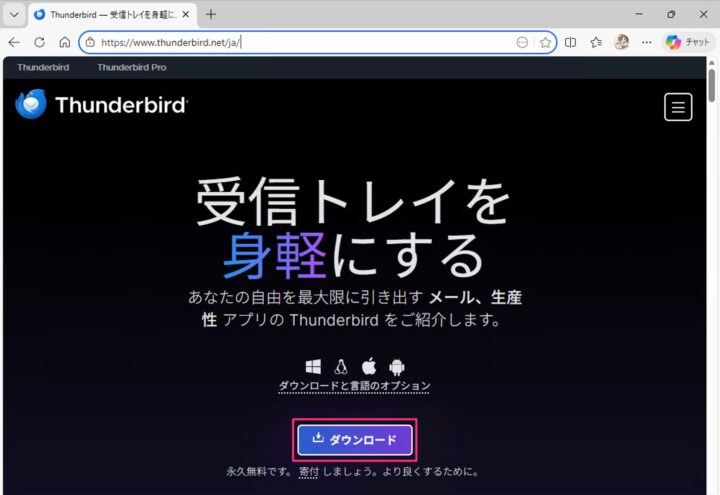
「Thunderbird」にアクセスします。
-
「ダウンロード」をクリックします。

-
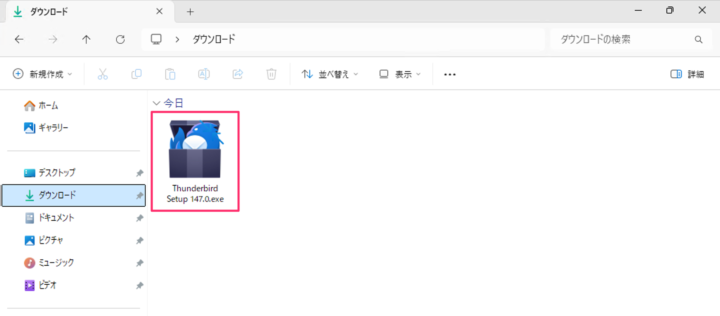
ダウンロードしたインストーラ・ファイル(Thunderbird Setup XXX.X.exe)を実行します(ダブルクリック)。
-
ユーザーアカウント制御です。「はい」をクリックします。
-
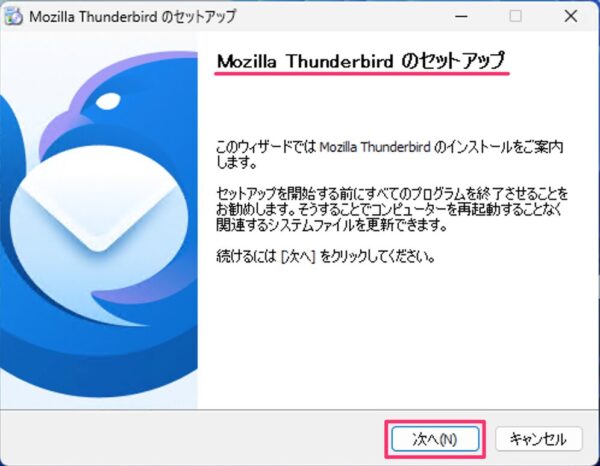
Mozilla Thunderbirdのセットアップです。「次へ」をクリックします。
-
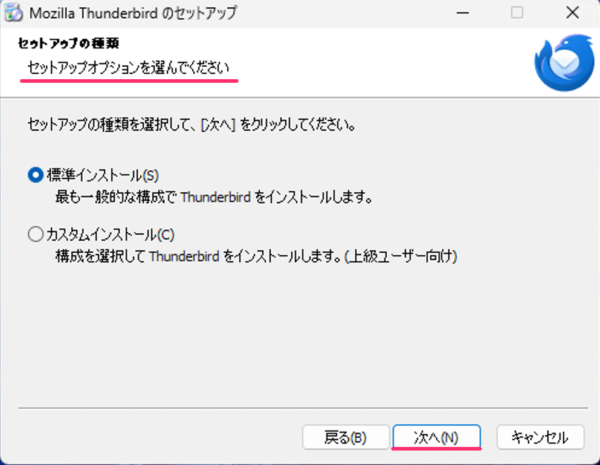
セットアップオプションを選択し、「次へ」をクリックします。
一般的な構成の場合は「標準インストール」を選択しましょう。構成をカスタマイズしたい場合は「カスタムインストール」を選択しましょう。
-
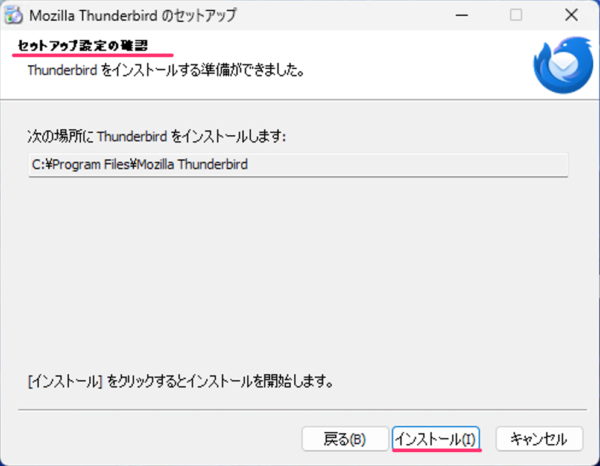
セットアップ設定を確認し、「インストール」をクリックします。
-
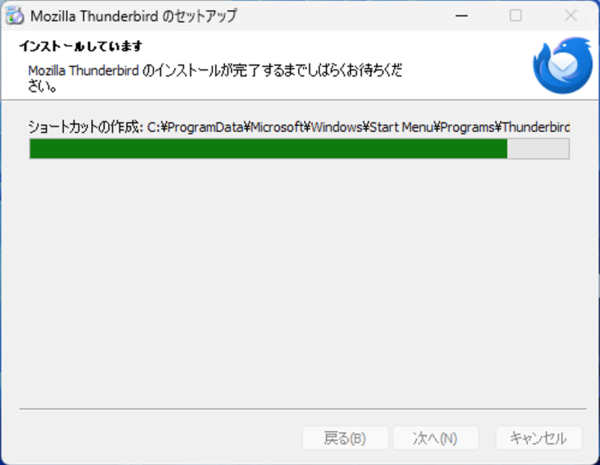
インストールがはじまります。しばらく待ちましょう。
-
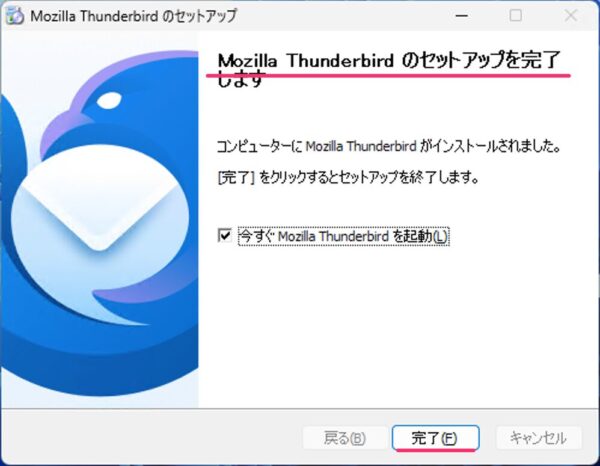
「完了」をクリックします。
-
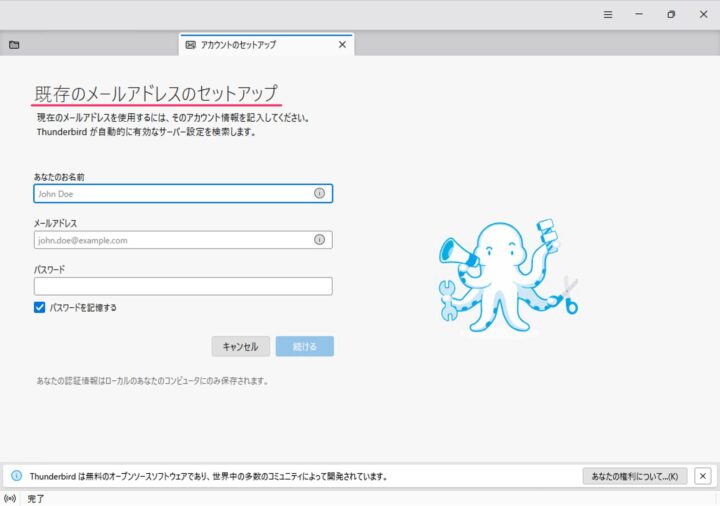
Thunderbirdが起動したら、メールアドレスをセットアップしましょう。
名前・メールアドレス・パスワードを入力し、「続ける」をクリックしましょう。
-
これでThunderbirdのインストールは完了です。
更新履歴
- 2026-01-21: 記事を公開しました。(Windows 11 Pro 25H2 / OS ビルド 26200.7623 / Thunderbird 147.0 で確認)




コメント
コメント一覧 (2件)
Thunderbird は起動していますが応答しません。新しいウィンドウを開くには既存の Thunderbird プロセスを終了させなければなりません。
というメッセージが何度も出て起動しません。
何度インストールしなおしても同じです。
1. タスクマネージャーを開く
2. 「Thunderbird」または「thunderbird.exe」が残っていたら、すべて「タスクの終了」にする
Thunderbirdを起動してみる。
※ それでも起動しない場合は、Thunderbirdのプロファイルフォルダ内にある parent.lock を削除してみてください。
%APPDATA%\Thunderbird\Profiles\
その中の xxxx.default や xxxx.default-release のようなフォルダを開き、parent.lock があれば削除します。