Windows11で、Windowsサンドボックスを有効にする方法を紹介します。
Windowsサンドボックスとは、Windows11に搭載されている仮想環境のことです。
信頼できるかわからないアプリや、ちょっと試してみたいソフトなどを、普段使っているWindows環境に影響を与えることなく、安全に実行することができます。
従来の仮想マシンでは、Windowsを別途インストールして環境を構築する必要がありますが、Windows サンドボックスなら簡単に使い捨てのWindows環境を起動できます。
Windows サンドボックスを閉じると、インストールしたアプリや作成したファイルなど、環境内で行った変更はすべて削除されます。そのため、起動するたびにクリーンなWindows環境からスタートできます。
それでは実際に、Windows 11でWindows サンドボックスを有効にしてみましょう。
Windowsサンドボックスを有効にする
Windowsサンドボックスを有効にするには、以下の操作手順を行ってください。
-
Windowsマークの「スタート」ボタンをクリックし、「設定」を開きます。
-
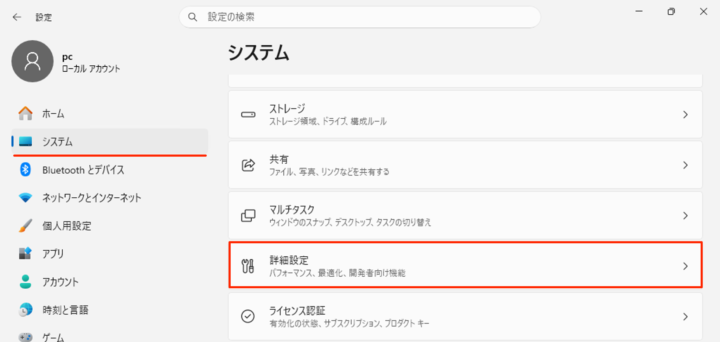
設定の左メニューの「システム」をクリックします。
-
「詳細設定」をクリックします。

-
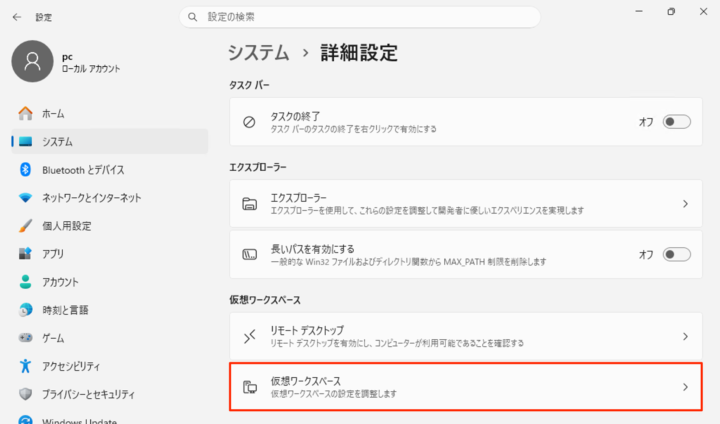
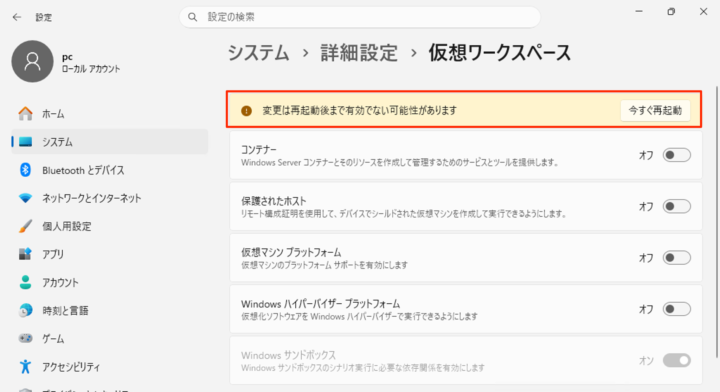
「仮想ワークスペース」をクリックします。
-
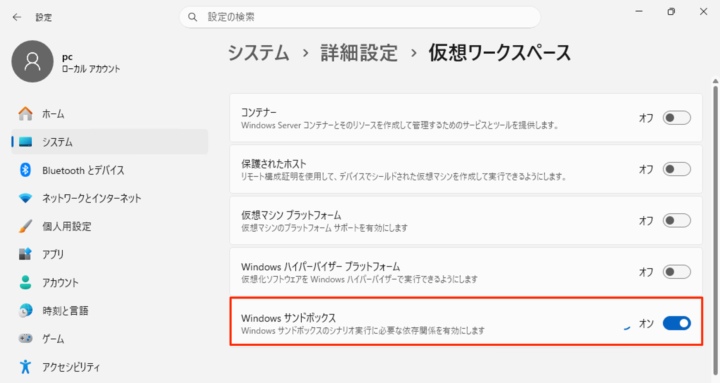
「Windows サウンドボックス」をオンにします。
-
「今すぐ再起動」をクリックします。
以上で操作完了です。
Windowsサンドボックスを無効にする
Windowsサンドボックスを無効にするには、以下の操作手順を行ってください。
-
Windowsマークの「スタート」ボタンをクリックし、「設定」を開きます。
-
設定の左メニューの「システム」をクリックします。
-
「詳細設定」をクリックします。
-
「仮想ワークスペース」をクリックします。
-
「Windows サウンドボックス」をオフにします。
以上で操作完了です。



コメント