Windows11にLibreOfficeをダウンロード・インストールする方法を紹介します。
LibreOfficeは、Word / Excel / PowerPointのような文書作成・表計算・スライド作成ができる無料のOffice互換ソフトです。
「Microsoft Officeは使いたいけど費用はできるだけ抑えたい」「とりあえず無料で使えるソフトが欲しい」という方にも人気があります。
この記事では、LibreOfficeを安全にダウンロードする方法から、Windows11へのインストール手順まで、初心者の方にもわかりやすく解説します。
LibreOfficeとは?
LibreOffice(リブレオフィス)は、無料で使えるオフィスソフトで、Microsoft Officeのファイル(.docx / .xlsx / .pptx など)にも対応しています。
LibreOfficeには、用途ごとに複数のアプリが用意されています。
- Writer:Wordのように文書を作成できる
- Calc:Excelのように表計算ができる
- Impress:PowerPointのようにスライドを作成できる
- ……など
基本的な資料作成や編集であれば十分に対応できるため、Officeの代わりとして導入する人も多いソフトです。
LibreOfficeをダウンロード・インストールする
Windows11にLibreOfficeをダウンロード・インストールする方法です。
-
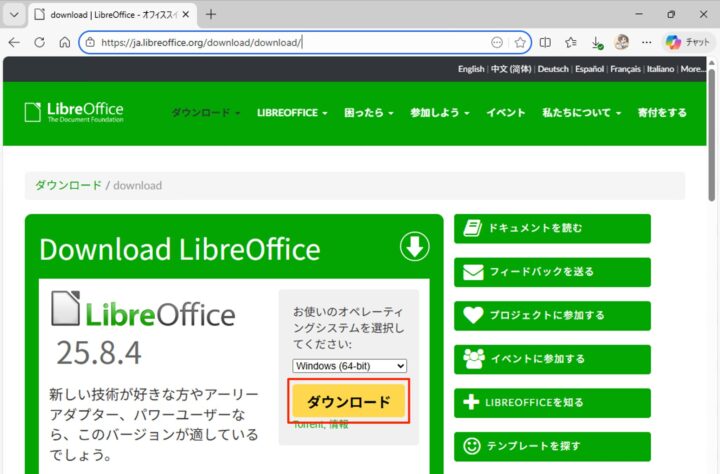
「LibreOffice」にアクセスします。
-
「ダウンロード」をクリックします。

-
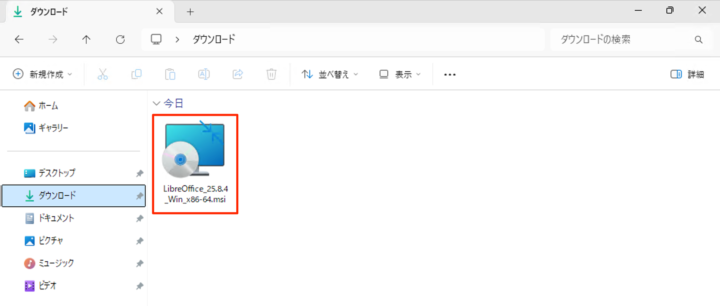
ダウンロードしたファイル(LibreOffice_xxx.msi)を実行します(ダブルクリック)。
-
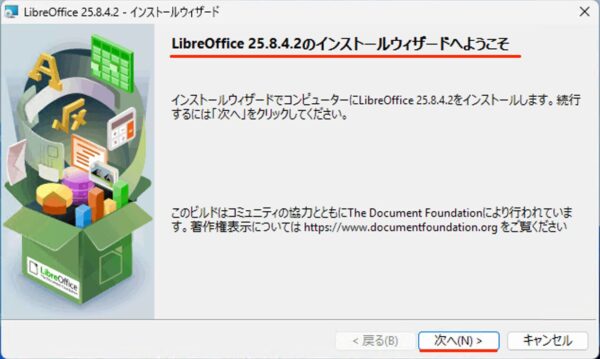
LibreOfficeのインストールウィザードです。「次へ」をクリックします。
-
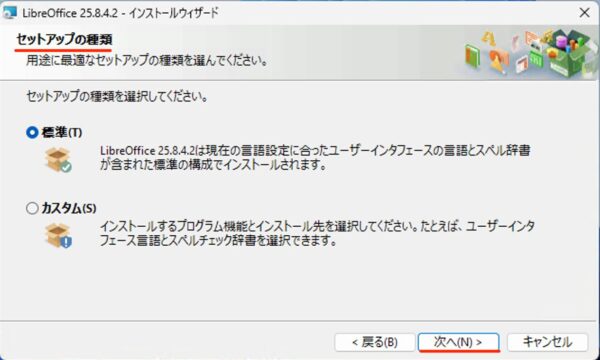
セットアップの種類を選択し、「次へ」をクリックします。
特に理由がない場合は「標準」を選択し、標準インストールの構成を変更する場合は「カスタム」を選択しましょう。
-
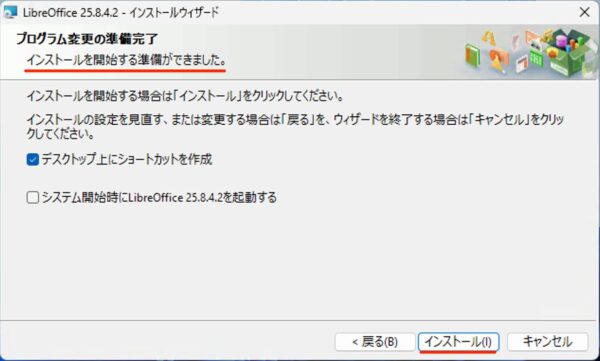
インストール準備ができました。「インストール」をクリックします。
-
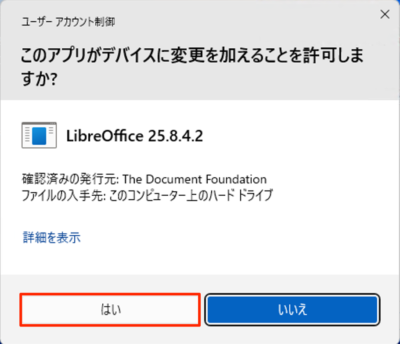
ユーザーアカウント制御です。「はい」をクリックします。
-
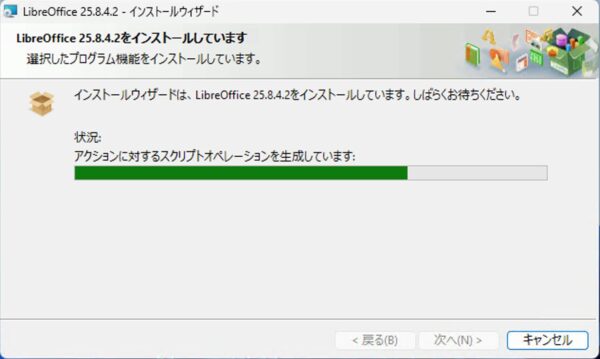
すると、LibreOfficeのインストールがはじまります。
-
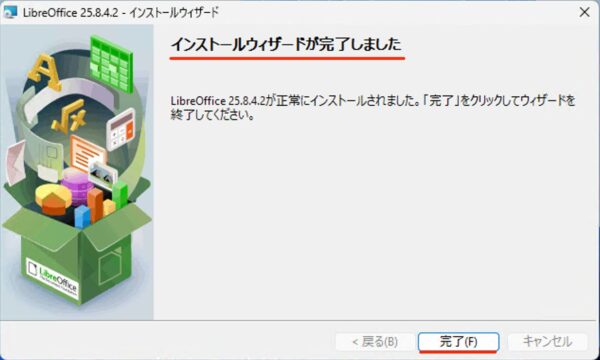
「完了」をクリックします。
-
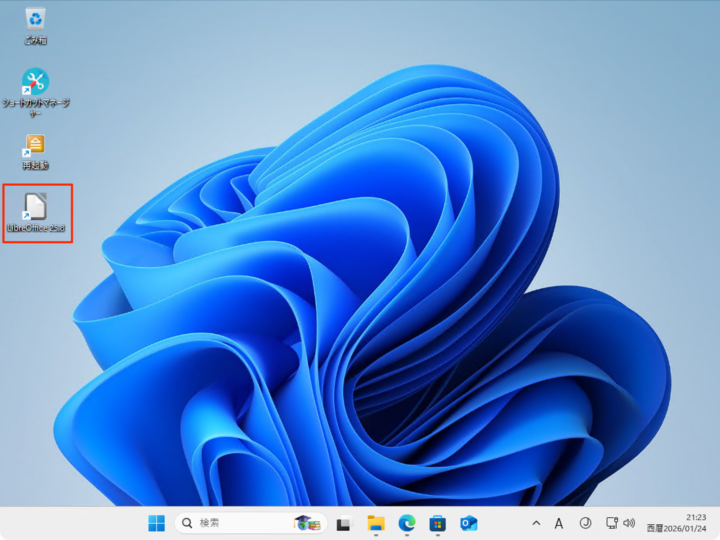
デスクトップに作成されたショートカットがダブルクリックしてみましょう。
-
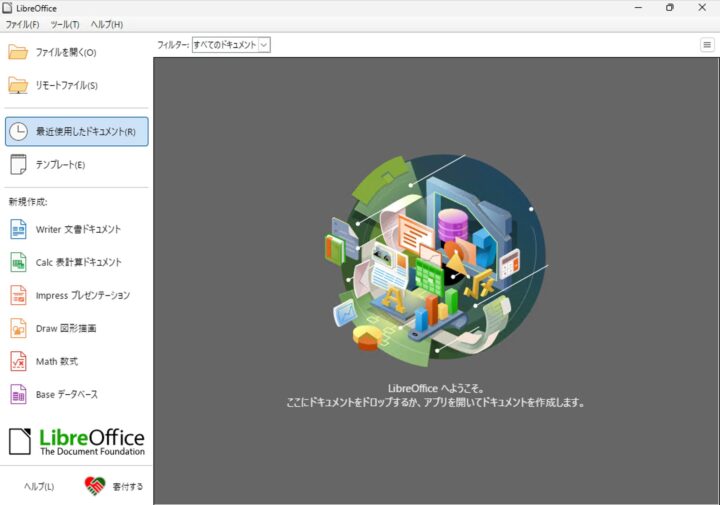
LibreOfficeが起動しました。これでインストールの完了です。
以上で操作完了です。
更新履歴
- 2026-01-26: 記事を公開しました。(Windows 11 Pro 25H2 / OS ビルド 26200.7623 / LibreOffice 25.8.4 で確認)









コメント