Windows11のインターネットスピード速度テスト機能を使ってみよう!
目次
スピード速度テスト機能とは?
Windows11の新機能であるインターネットの「スピードテスト」機能は、2026年4月の更新プログラム(KB5083769)によってWindows 11 25H2および24H2に標準搭載された、通信速度をすぐに測定できる機能です。
インターネットスピード速度テスト機能を使ってみよう!
Windows11のインターネットスピード速度テスト機能の使い方を紹介します。
-
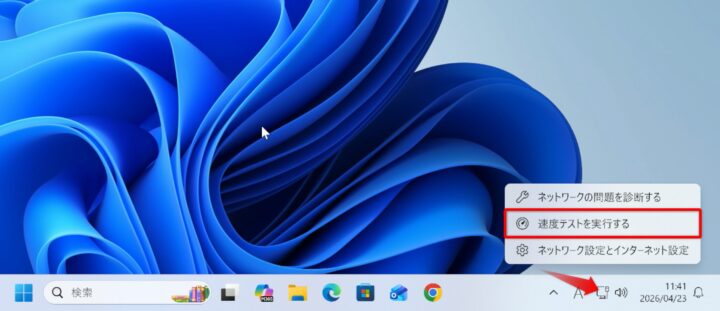
「ネットワークアイコン」あるいは「Wi-Fiアイコン」を右クリックします。
-
表示されたメニューから「速度テストを実行する」を選択します。

-
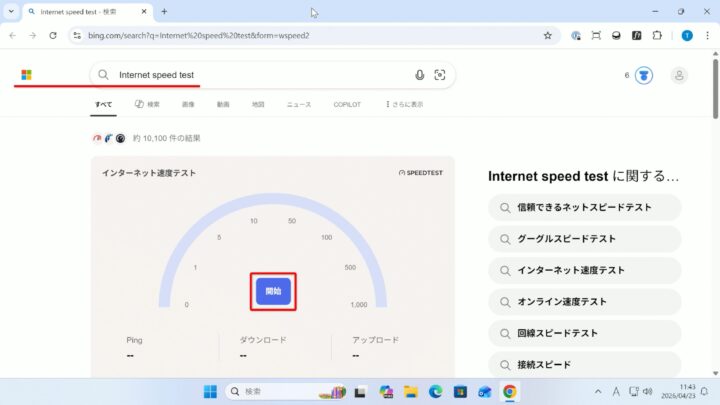
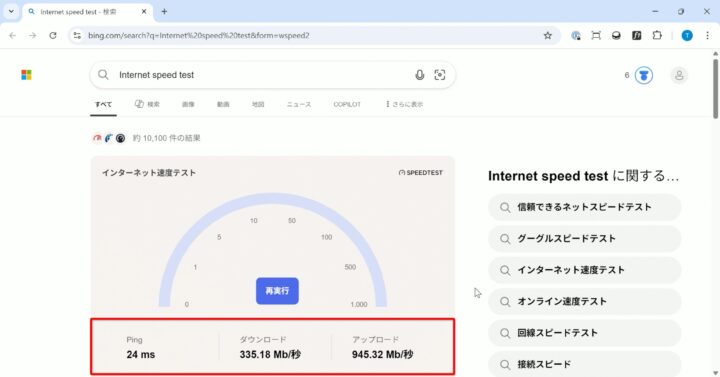
すると、Bingの「Internet speed test(インターネット速度テスト)」が表示されます。
-
「開始」をクリックすると!
-
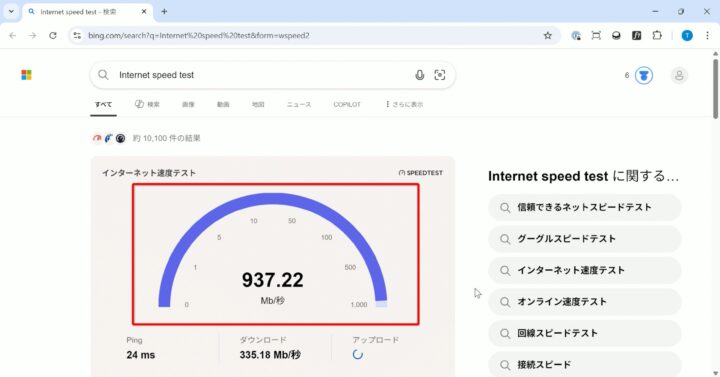
速度テストがはじまります。
-
これでインターネット速度テストは完了です。
-
Windowsに内蔵されているわけではありませんが、検索する手間がなくなるとこが便利ですね!
以上で操作完了です。
更新履歴
- 2026-04-23: 記事を公開しました。(Windows 11 Pro 25H2 / OS ビルド 26200.8246 で確認)

コメント