Windows11にGoogle app for desktopをインストールする方法を紹介します。
Windows11でGoogle検索やAI機能をより快適に使いたい場合は、「Google app for desktop」をインストールすると便利です。デスクトップからすぐに起動でき、Web検索だけでなく、ローカルファイルやGoogle Drive内のデータ検索も行えます。
本記事では、「Google app for desktop」とは何かを簡単に解説したうえで、Windows 11にインストールする方法をわかりやすくご紹介します。
Google app for desktopとは?
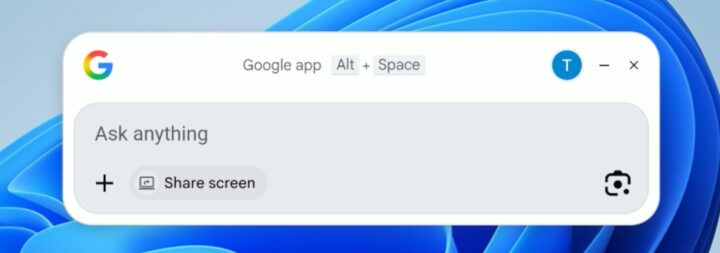
Google app for desktop(デスクトップ版Googleアプリ)とは、GoogleがWindows向けに提供しているデスクトップアプリです。検索ボックスからAIを活用した回答をすばやく確認できるほか、Google Lensや画面共有機能を使って画面上の内容を検索できます。さらに、パソコン内のアプリやファイル、Google Drive内のデータもまとめて検索できるのが特長です。
Google app for desktopをダウンロード・インストールする
Google app for desktopをダウンロード・インストールする方法です。
-
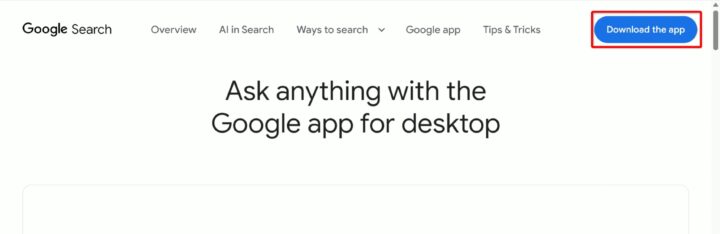
Google app for desktop」へアクセスします。

-
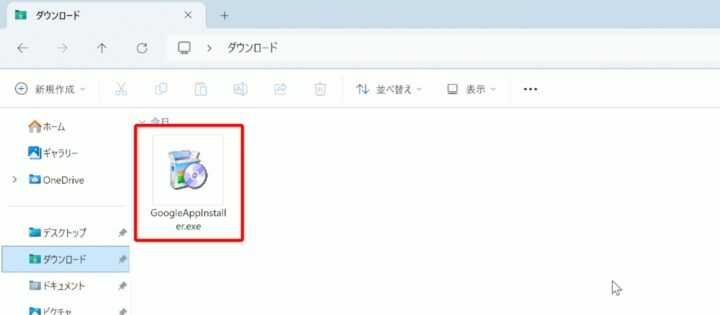
ダウンロードしたファイル「GoogleAppInstall」を実行します(ダブルクリック)。
-
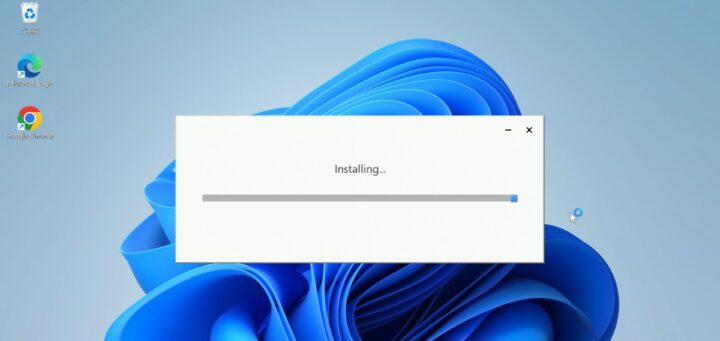
すると、アプリのダウンロード・インストールがはじまります。
-
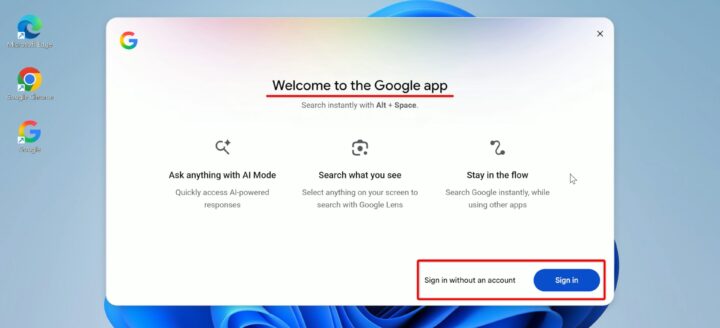
「Welcome to the Google app」と表示されれば、OKです。
-
Googleアカウントにサインインする場合は「Sign in」、サインインしない場合は「Sign in without an account」をクリックしましょう。
-
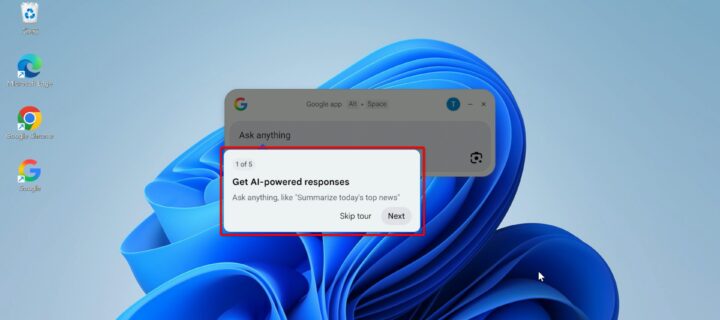
簡単な使い方のチュートリアルが表示されます。「Next」をクリックしましょう。
-
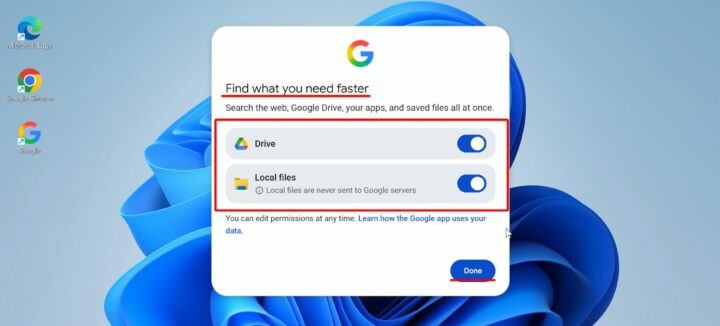
Google Driveやローカルファイル(Local files)を検索することができます。必要な項目をオン/オフにし、「Done」をクリックします。
-
Google検索やAI機能を使ってみましょう!
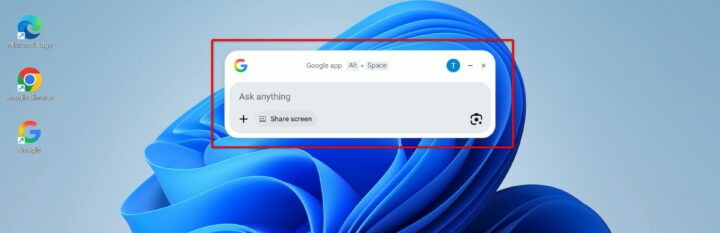
以上で操作完了です。
Google app for desktopをショートカットキーで起動する
Google app for desktopをショートカットキーで起動する方法です。
-
ショートカットキー Alt + Space を押します。
-
これでGoogle app for desktopを起動することができます。
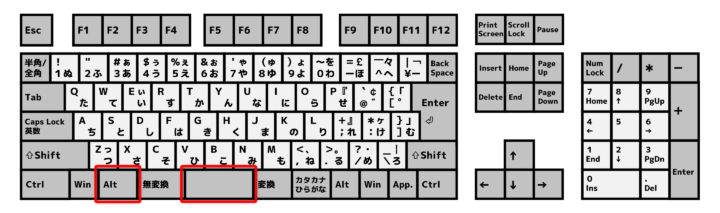

以上で操作完了です。
更新履歴
- 2026-04-16: 記事を公開しました。(Windows 11 Pro 25H2 / OS ビルド 26200.8246 で確認)

コメント