Windows11の一時ファイルを削除する方法を紹介します。
Windows 11では、アプリやシステムが自動的に作成する一時ファイルが蓄積されることがあります。これらを削除することで、ストレージの空き容量を確保し、パフォーマンスの改善が期待できます。
それでは実際に一時ファイルを削除してみましょう。
目次
設定から一時ファイルを削除する
設定から一時ファイルを削除するには、以下の操作を行ってください。
-
スタートメニューから「設定」を開きます。
-
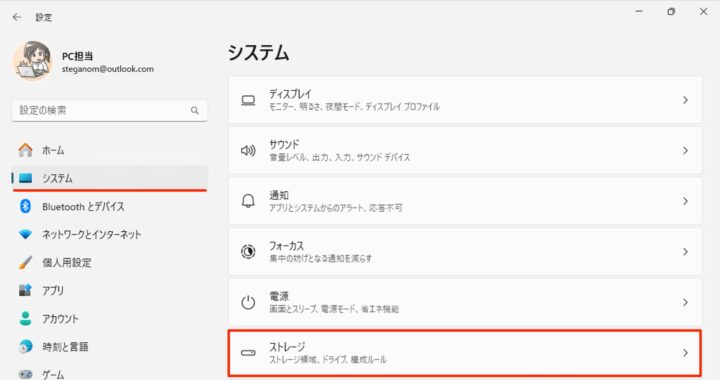
設定が開いたら、左メニューの「システム」をクリックします。
-
「ストレージ」をクリックします。

-
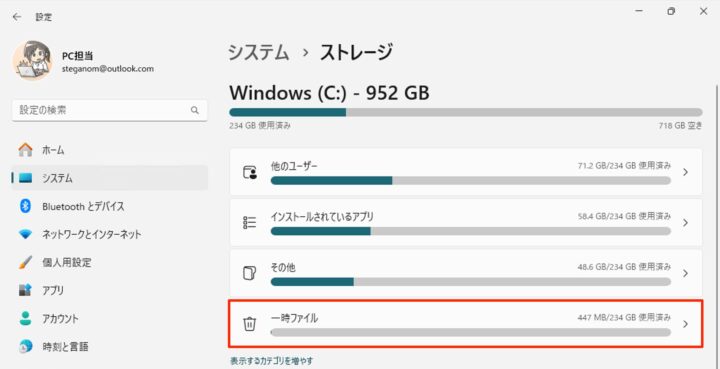
ストレージの「一時ファイル」をクリックします。
-
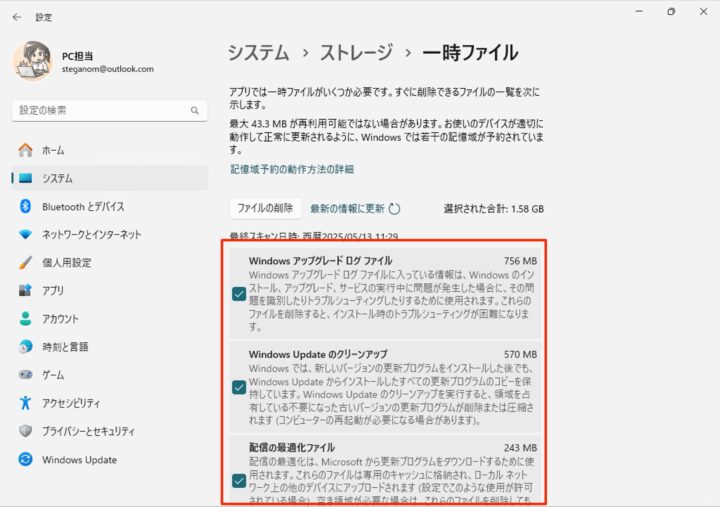
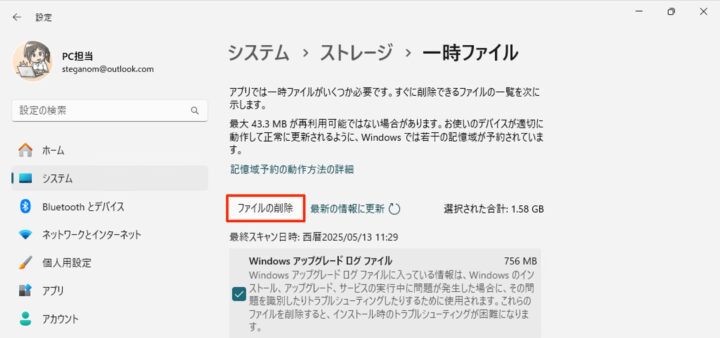
削除したい一時ファイルにチェックを入れます。
-
「ファイルの削除」をクリックします。
-
これで一時ファイルを削除することができます。
以上で操作完了です。
ストレージセンサーで一時ファイルを削除する
ストレージセンサーで一時ファイルを削除するには、以下の操作を行ってください。
-
スタートメニューから「設定」を開きます。
-
設定が開いたら、左メニューの「システム」をクリックします。
-
「ストレージ」をクリックします。
-
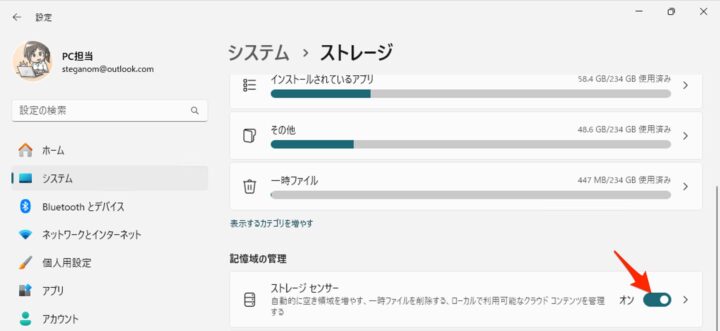
「ストレージセンサー」を「オン」にします。
-
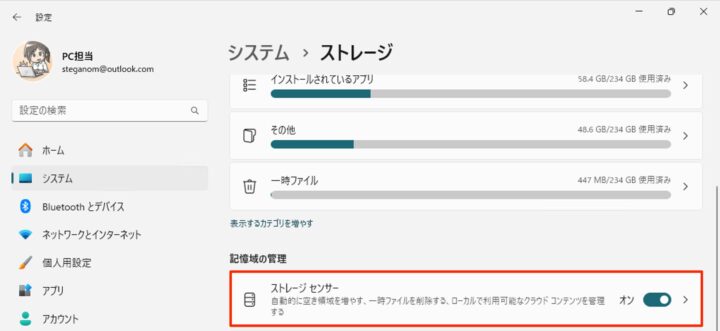
「ストレージセンサー」をクリックします。
-
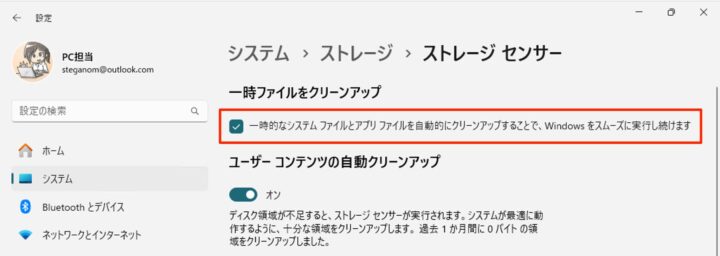
「一時的なシステムファイルとアプリファイルを自動的にクリーンアップする」にチェックを入れます。
-
これで一時ファイルが自動で削除されます。
以上で操作完了です。




コメント