Windows11のタスクバーの位置を「上・右・左」に変更する方法を紹介します。
Windows11 ユーザーが長年求めてきたタスクバーの位置変更! 日常の使い勝手を大きく変更する機能がようやく復活しました。
この機能は、更新プログラム「KB5120998」を適用する必要があります。ただ、「KB5120998」は段階的にロールアウトされるため、設定できるまでにしばらく時間がかかるかもしれません。
KB5120998は、2026年8月27日に公開されたプレビューリリースと呼ばれる累積更新プログラムです。
目次
タスクバーの位置を「上・右・左」に変更する
タスクバーの位置を「上・右・左」に変更する方法です。
-
スタートメニューから「設定」を開きます。
-
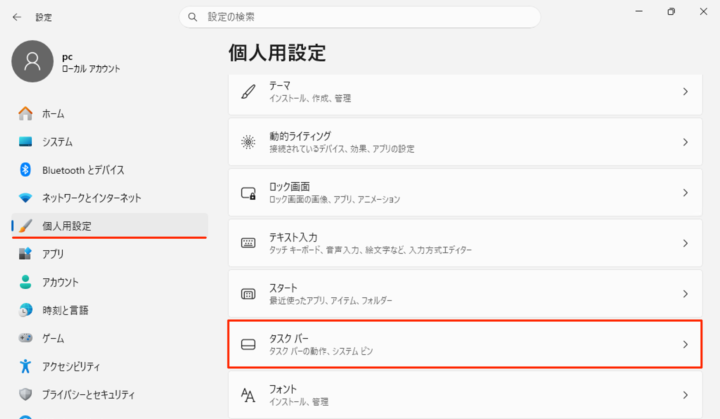
設定が開いたら、左メニューの「個人用設定」をクリックします。
-
「タスクバー」をクリックします。

-
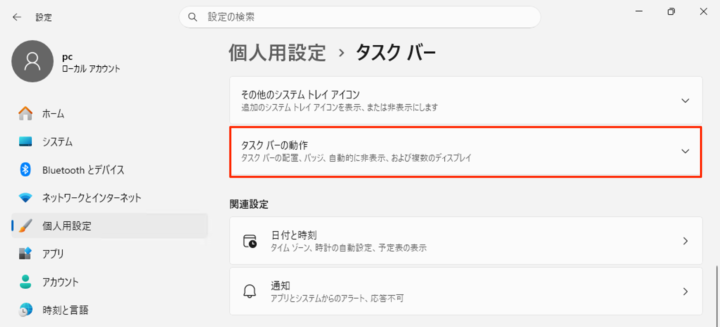
「タスクバーの動作」をクリックします。
-
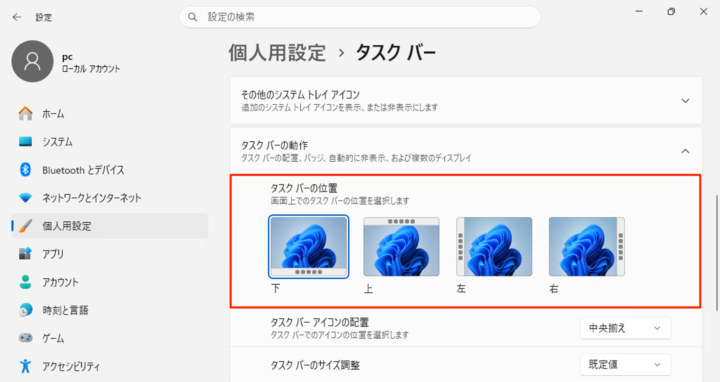
タスクバーの位置を選択しましょう。「下」「上」「左」「右」から選択することができます。
-
これでタスクバーの位置を変更することができます。

以上で操作完了です。
更新履歴
- 2026-08-29: 記事を公開しました。(Windows 11 Pro 25H2 / OS ビルド 26200.9278 で確認)


コメント