
Windows11で、BitLockerの保護を一時停止する方法を紹介します。
Windows Defenderのオフラインスキャンや、BIOS/UEFI設定の変更、PC構成の変更を行うと、起動時にBitLockerの回復キーを求められることがあります。
こうしたトラブルを防ぐために便利なのが「保護の中断(=一時停止)」です。保護の一時停止は、暗号化を解除するわけではなく、回復キーのチェックなどを一時的に止める機能です。
この記事では、設定画面の場所から操作手順、再開方法までわかりやすく解説します。
目次
BitLockerを一時停止する
Windows11のBitLockerを一時停止する方法です。
-
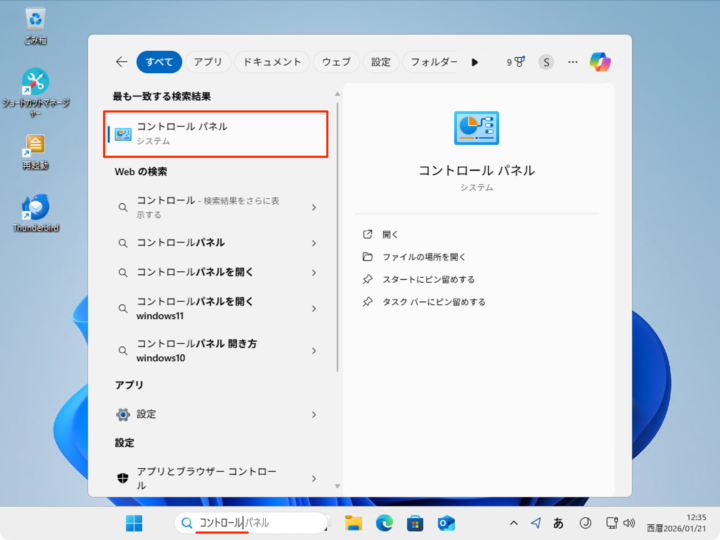
タスクバーの検索ボックスに「コントロール」と入力します。
-
検索結果から「コントロールパネル」を起動します。

-
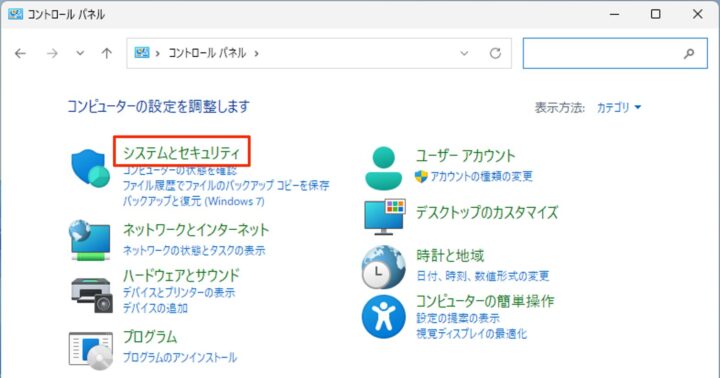
「システムとセキュリティ」をクリックします。
-
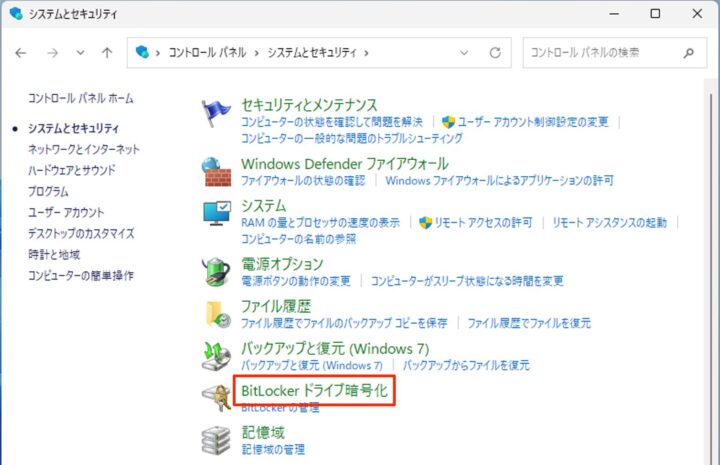
「BitLockerドライブ暗号化」をクリックします。
-
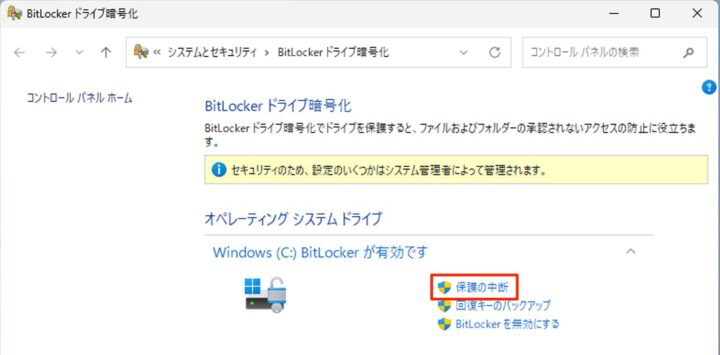
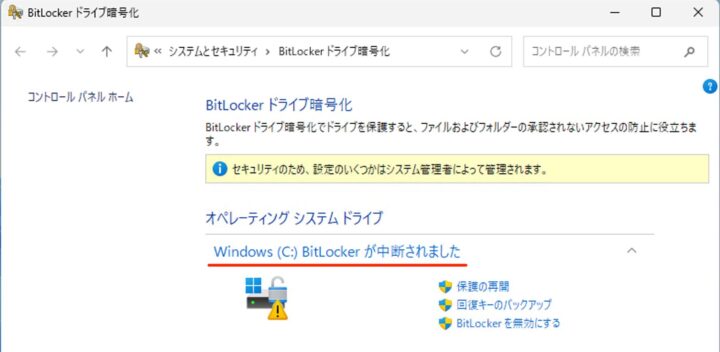
「保護の中断」をクリックします。
-
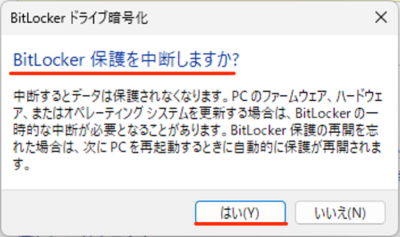
BitLocker 保護を中断しますか?「はい」をクリックします。
-
これでBitLockerの保護を一時停止することができます。
以上で操作完了です。
BitLockerを再開する
Windows11のBitLockerを再開する方法です。
-
タスクバーの検索ボックスに「コントロール」と入力します。
-
検索結果から「コントロールパネル」を起動します。
-
「システムとセキュリティ」をクリックします。
-
「BitLockerドライブ暗号化」をクリックします。
-
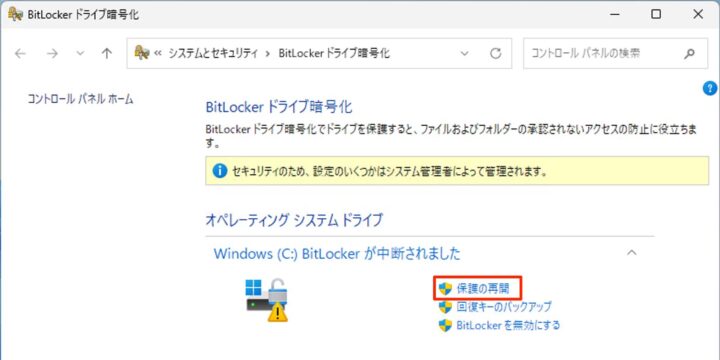
「保護の再開」をクリックします。
-
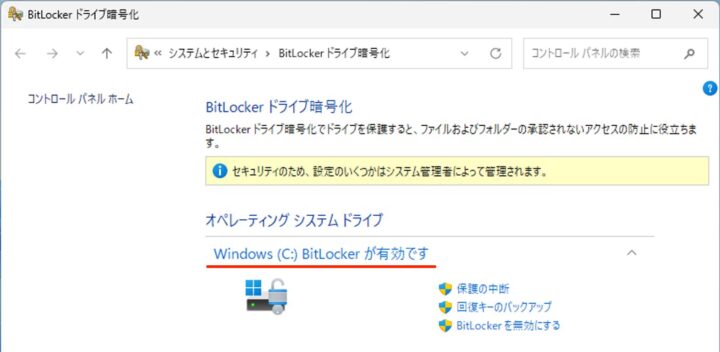
これでBitLockerが再開され、有効になります。
以上で操作完了です。
公式情報
更新履歴
- 2026-01-21: 記事を公開しました。(Windows 11 Pro 25H2 / OS ビルド 26200.7623 で確認)









コメント