Windows11のファイルに下線を入れる方法を紹介します。
普段使っているエクスプローラーのファイル名に、下線を付けて見やすくすることができます。
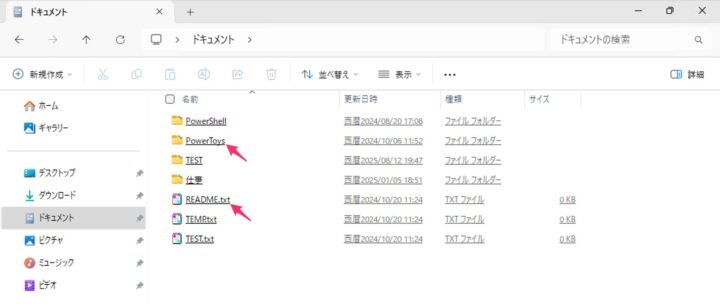
ちょっとした違いですが、リンクのように直感的に認識できるため操作性が向上します。本記事では、その設定方法をわかりやすく解説します。
目次
ファイルに下線を入れる
Windows11のファイルに下線を入れる方法です。
-
「エクスプローラー」を起動します。
エクスプローラーはショートカットキー Win + E で起動することもできます。
【Windows11】ショートカットキー一覧(早見表) -
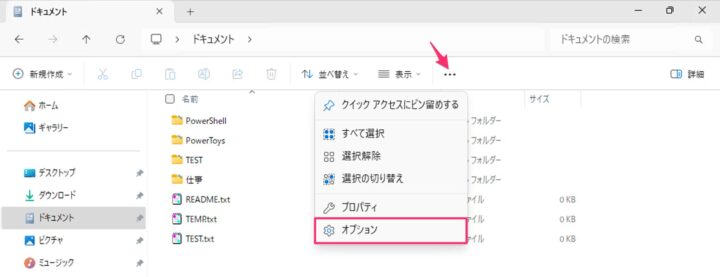
上部の「・・・」をクリックします。
-
表示されたメニューの「オプション」をクリックします。

-
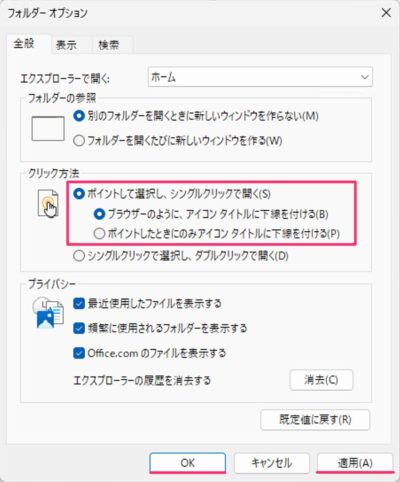
「ポイントして選択し、シングルクリックで開く」と「ブラウザーのように、アイコンタイトルに下線をつける」を選択しましょう。
-
「適用」→「OK」をクリックします。
-
エクスプローラーを終了し、再度起動します。
-
これでファイルやフォルダーに下線を入れることができます。
以上で操作完了です。
ファイルの下線を消す
Windows11のファイルの下線を消す方法です。
-
「エクスプローラー」を起動します。
-
上部の「・・・」をクリックします。
-
表示されたメニューの「オプション」をクリックします。
-
「ポイントしたときのみアイコンタイトルに下線を付ける」あるいは「シングルクリックで選択し、ダブルクリックで開く」を選択しましょう。
-
「適用」→「OK」をクリックします。
以上で操作完了です。
ファイルをシングルクリックで開く設定も合わせてご覧ください。
【Windows11】ファイルをシングルクリックで開く方法

コメント