Windows11の改ざん防止を設定する方法(オン/オフ)を紹介します。
改ざん防止とは?
改ざん防止(Tamper Protection)は、Windowsのセキュリティ機能が第三者によって変更されるのを防ぐ仕組みです。
たとえば、ウイルスや不正なソフトが入り込むと、Windows Defender(Microsoft Defender)の保護機能を無効にしてから悪さをするケースがあります。改ざん防止をオンにしておくことで、こうした重要な設定変更がブロックされやすくなり、セキュリティを保ちやすくなります。
基本的にはオンのまま使うのがおすすめですが、特定の操作を行うときに「設定を変更したいのに弾かれる」という場面もあるため、必要に応じてオン/オフを切り替えられるようにしておくと安心です。
この記事では、改ざん防止の役割を簡単に解説したうえで、設定画面の場所からオン/オフの手順まで、わかりやすく解説します。
改ざん防止をオンにする
Windows11の改ざん防止をオンにする方法です。
-
スタートメニューから「設定」を開きます。
-
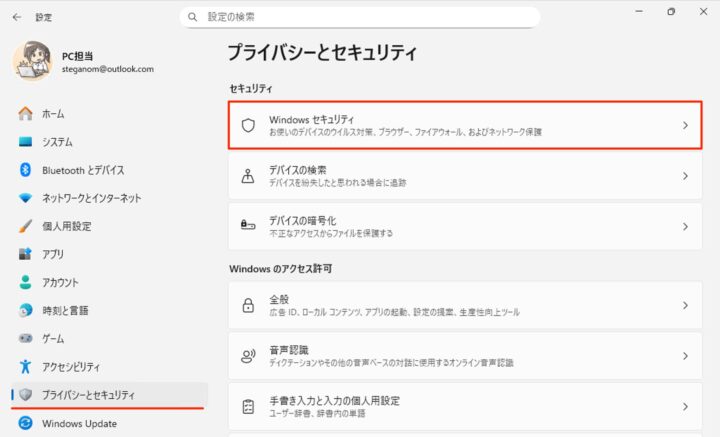
設定が開いたら、左メニューの「プライバシーとセキュリティ」をクリックします。
-
「Windowsセキュリティ」をクリックします。

-
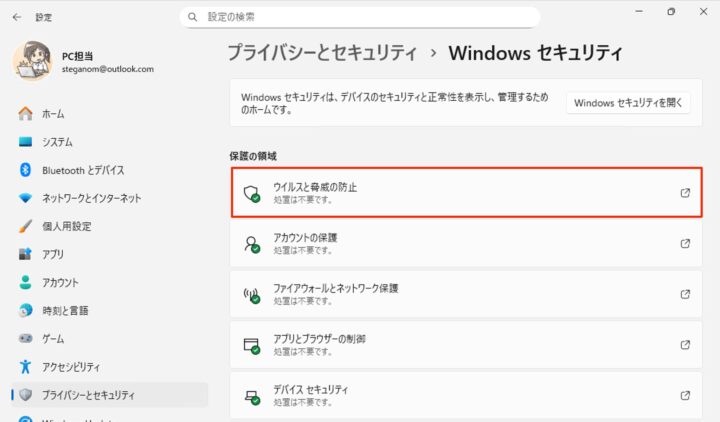
「ウイルスと脅威の防止」をクリックします。
-
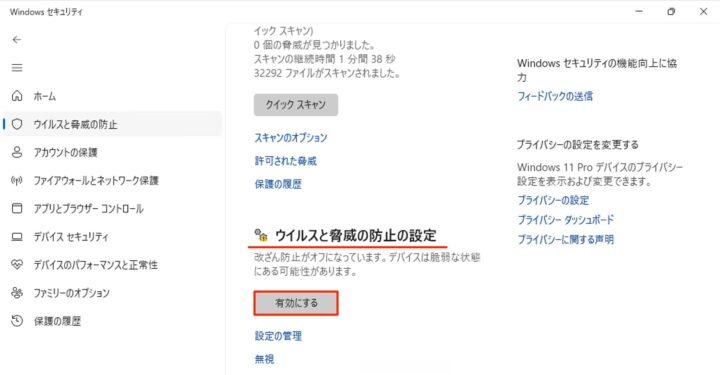
ウイルスと脅威の防止の設定です。「有効にする」をクリックします。
改ざん防止がオフになっている場合は「有効にする」ボタンが表示されます。
-
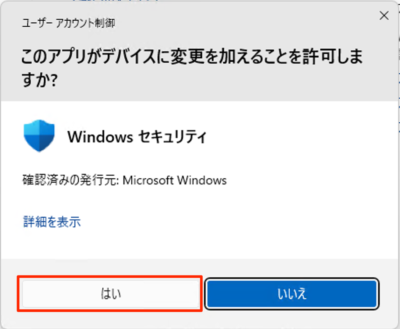
ユーザーアカウント制御です。「はい」をクリックします。
-
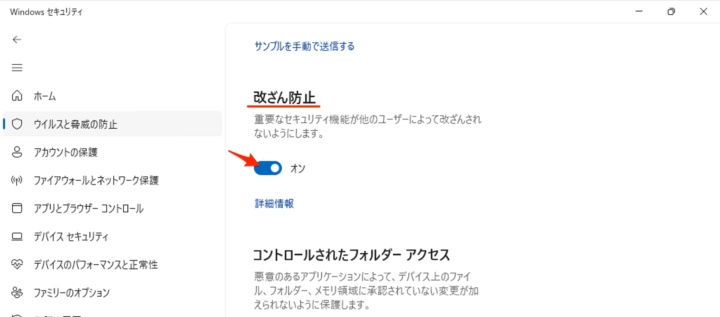
これで改ざん防止がオンになります。確認してみましょう!
-
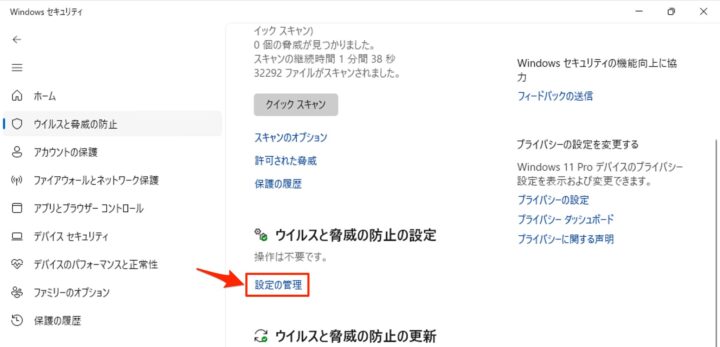
「設定の管理」をクリックします。
-
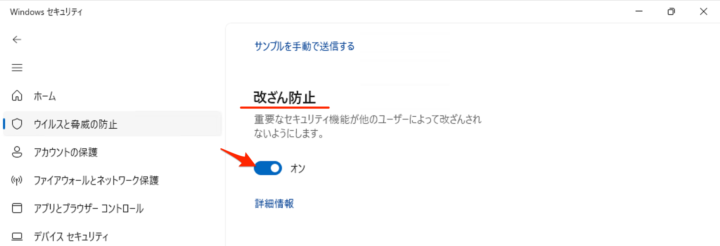
このように改ざん防止がオンになっていれば、OKです。
以上で操作完了です。
改ざん防止をオフにする
Windows11の改ざん防止をオフにする方法です。
-
スタートメニューから「設定」を開きます。
-
設定が開いたら、左メニューの「プライバシーとセキュリティ」をクリックします。
-
「Windowsセキュリティ」をクリックします。
-
「ウイルスと脅威の防止」をクリックします。
-
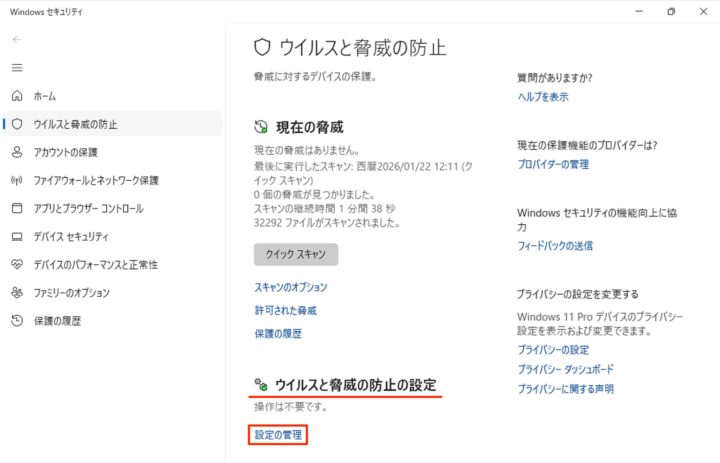
「設定の管理」をクリックします。
-
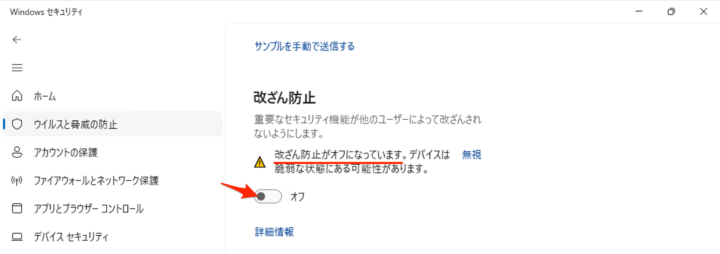
改ざん防止のトグルスイッチをクリックします。
-
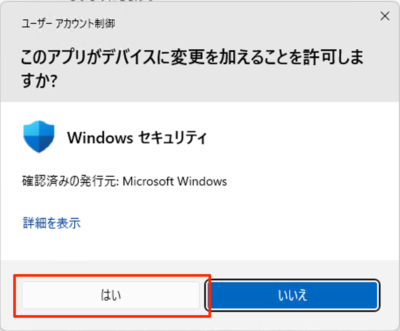
ユーザーアカウント制御です。「はい」をクリックします。
-
これで改ざん防止がオフになります。
以上で操作完了です。
公式情報
更新履歴
- 2026-01-24: 記事を公開しました。(Windows 11 Pro 25H2 / OS ビルド 26200.7623 で確認)









コメント