Windows11のスタートメニューのおすすめを消す方法を紹介します。
スタートメニューを開いたときに表示されるおすすめが邪魔に感じることはありませんか?
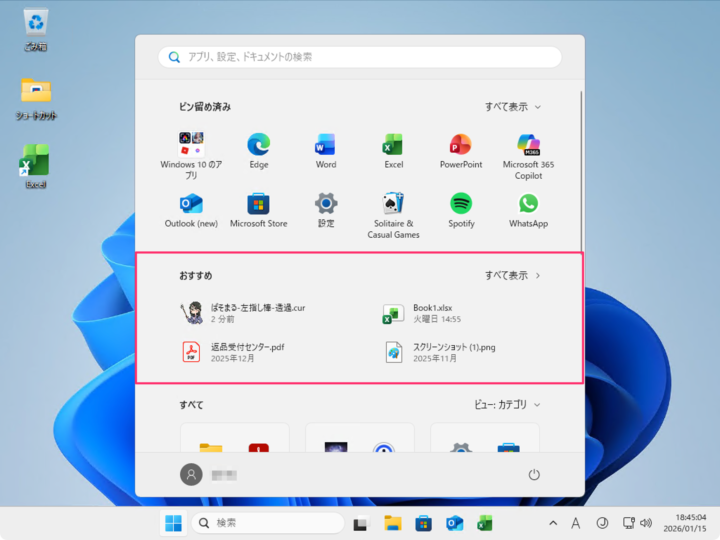
おすすめには、「最近追加したアプリ」「スタートで推奨されるファイルや最近使用したファイル」などが表示されますが、正直あまり使っていない! という方も多いと思います。
この記事では、スタートメニューのおすすめを非表示(オフ)にする手順を、設定画面の場所からわかりやすく解説します。
また、再度表示したくなった場合のおすすめ表示方法も解説しています。
目次
スタートメニューのおすすめを消す
Windows11のスタートメニューのおすすめを消す方法です。
-
スタートメニューから「設定」を開きます。
-
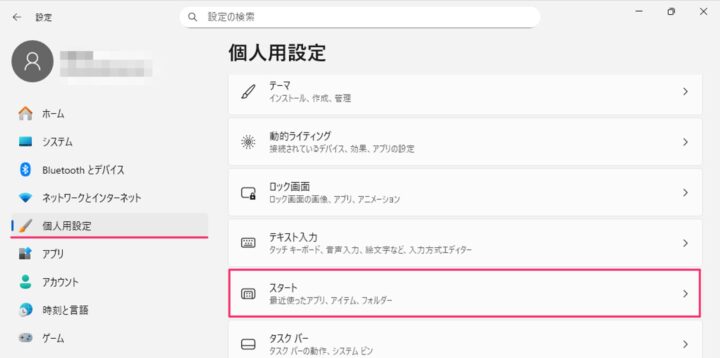
設定が開いたら、左メニューの「個人用設定」をクリックします。
-
「スタート」をクリックします。

-
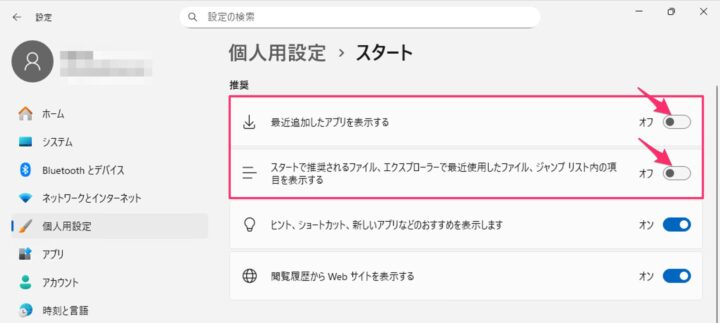
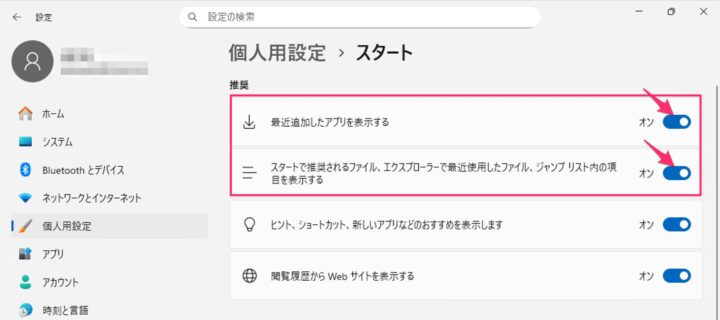
「最近追加したアプリを表示する」「スタートで推奨されるファイル・・・」をオフにしましょう。
-
これでスタートメニューの「おすすめ」が非表示になります。
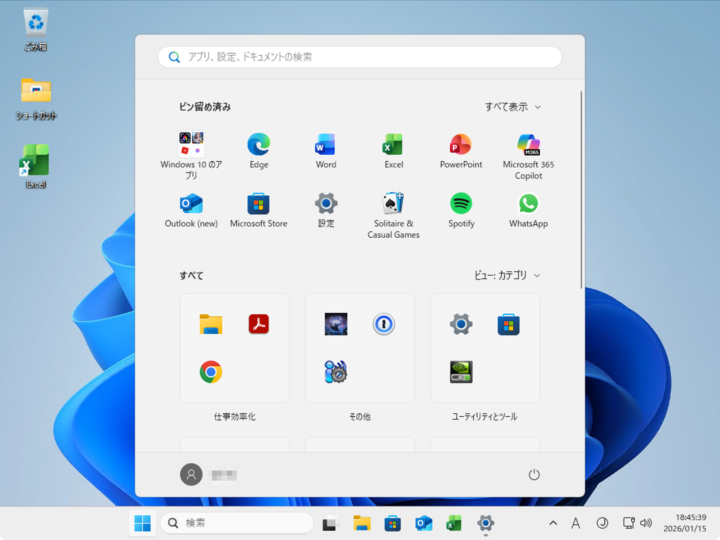
以上で操作完了です。
スタートメニューのおすすめを表示する
非表示にしたスタートメニューのおすすめを再度表示する方法です。
-
スタートメニューから「設定」を開きます。
-
設定が開いたら、左メニューの「個人用設定」をクリックします。
-
「スタート」をクリックします。
-
「最近追加したアプリ」「スタートで推奨されるファイル・・・」をオンにしましょう。
-
これでスタートメニューの「おすすめ」が表示されます。
以上で操作完了です。
更新履歴
- 2026-01-15: 記事を公開しました。(Windows 11 Pro 25H2 / OS ビルド 26200.7623 で確認)









コメント