Windows11のスタートメニューにある「すべて」(アプリ一覧)を非表示にする方法を紹介します。
スタートメニューを開くと表示される「すべて」は、アプリがカテゴリ分けされているものの、少し見づらい…と感じる方も多いのではないでしょうか。
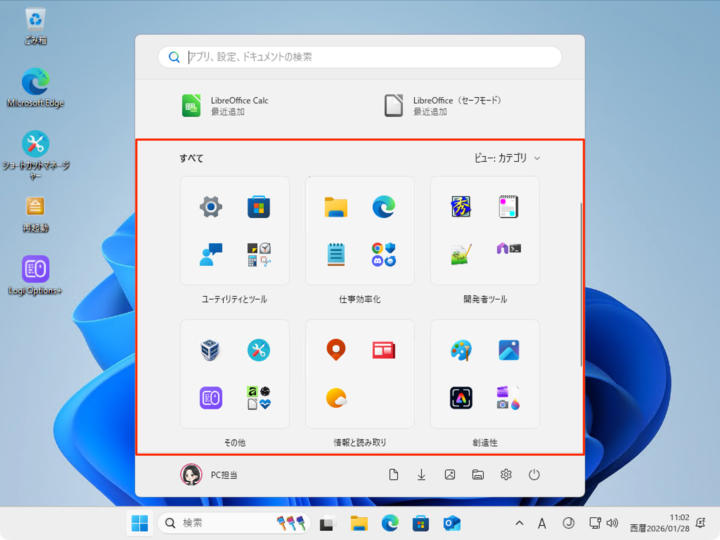
実は設定を変更すると、スタートメニューをピン留め中心の表示にでき、アプリ一覧(「すべて」)を非表示にすることができます。不要だと感じる方は、ぜひ試してみてください。
この記事では、設定画面の場所から変更手順、元に戻す方法まで、わかりやすく解説します。
注意事項
本記事の方法はレジストリの変更を伴います。レジストリの変更は適切に使用しないと深刻な問題を引き起こす可能性があります。変更前に必ずバックアップを作成するようにしましょう。
バックアップの手順は「【Windows11】復元ポイントを手動で作成する方法(バックアップ)」をご覧ください。
スタートメニューの「すべて」を非表示にする方法
Windows11のスタートメニューの「すべて」を非表示にする方法です。
-
レジストリ修正前にバックアップしておきましょう。
詳しくは【Windows11】復元ポイントを手動で作成する方法(バックアップ)をご覧ください。
-
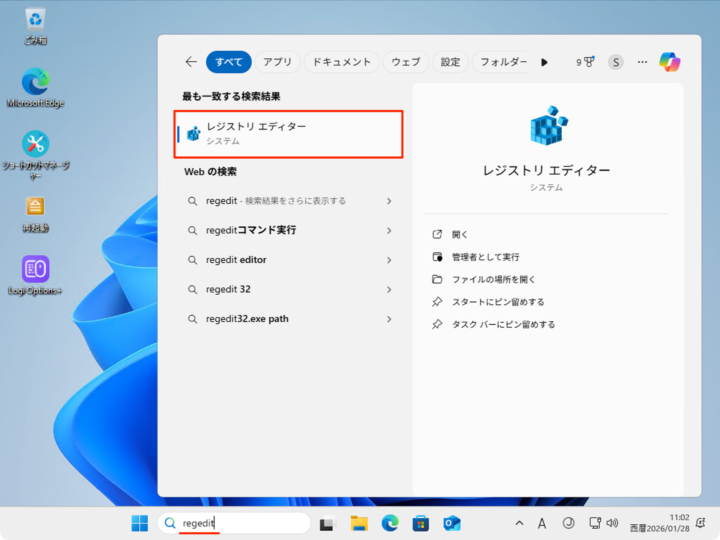
タスクバーの検索ボックスに「regedit」と入力します。
-
「レジストリエディター」を起動します。

-
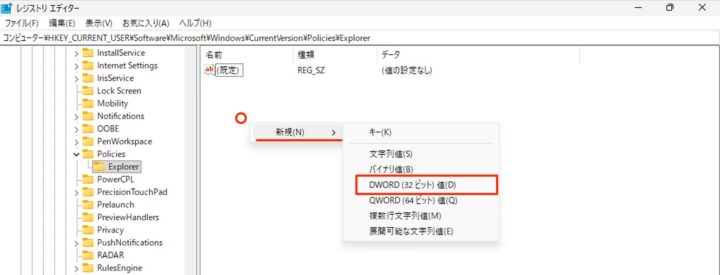
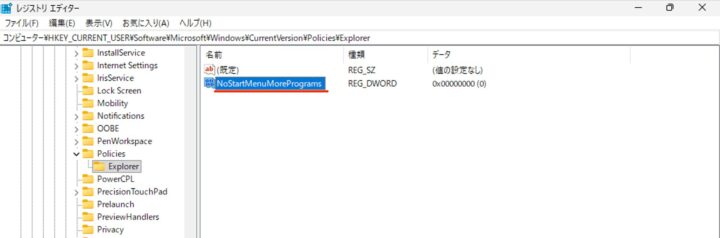
次のパスに移動します。
HKEY_CURRENT_USER\Software\Microsoft\Windows\CurrentVersion\Policies\Explorer -
右側の何もないところで「右クリック」→「新規」→「DWORD(32ビット)値」を選択します。
-
作成したDWORDの名前を
NoStartMenuMoreProgramsにし、Enter キーを押します。 -
作成したDWORD
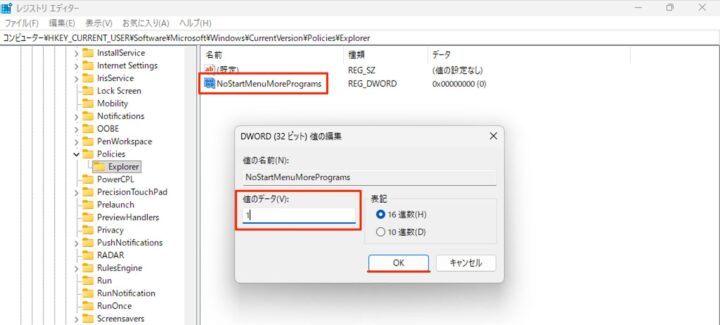
NoStartMenuMoreProgramsをダブルクリックします。 -
値のデータを「1」にし、「OK」をクリックします。
-
パソコンを再起動します。
-
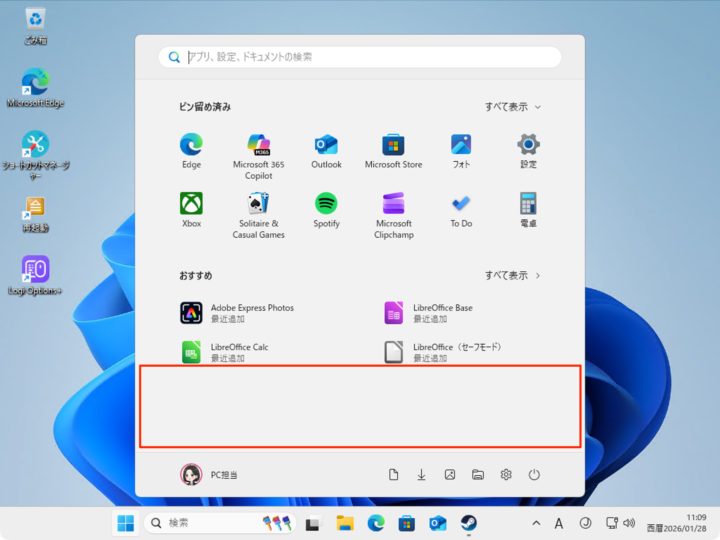
再起動後、スタートメニューをみてみると「すべて」が非表示になっていますね。
-
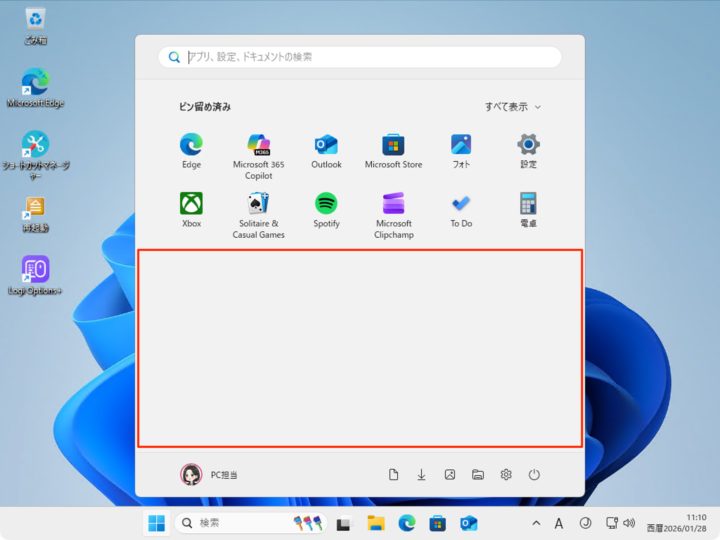
さらに「おすすめ」も非表示にすると! スタートメニューがシンプルになります。
以上で操作完了です。
コマンドで表示/非表示を切り替える
コマンドで表示/非表示を切り替える方法です。
レジストリエディターを起動したくない場合はコマンドプロンプト(管理者)でコマンドを実行しましょう。
-
タスクバーの検索ボックスに「cmd」と入力します。
-
管理者としてコマンドプロンプトを起動します。
-
次のコマンドを実行すると、スタートメニューの「すべて」が非表示になります。
reg add "HKCU\Software\Microsoft\Windows\CurrentVersion\Policies\Explorer" /v NoStartMenuMorePrograms /t REG_DWORD /d 1 /f && taskkill /f /im explorer.exe && start explorer.exe -
次のコマンドを実行すると、スタートメニューの「すべて」が表示されます。
reg add "HKCU\Software\Microsoft\Windows\CurrentVersion\Policies\Explorer" /v NoStartMenuMorePrograms /t REG_DWORD /d 0 /f && taskkill /f /im explorer.exe && start explorer.exe
以上で操作完了です。
更新履歴
- 2026-01-28: 記事を公開しました。(Windows 11 Pro 25H2 / OS ビルド 26200.7623 で確認)









コメント