
Windows11にSpeccyをダウンロード・インストールする方法を紹介します。
パソコンのCPUやメモリ、マザーボードの型番って何だっけ?
SSDの型番や温度も確認したい!
そんなときに便利なのが、パソコン情報をまとめて表示してくれるツールです。
この記事では、Speccyをダウンロードする方法、Windows11へのインストール手順をわかりやすく解説します。
目次
Speccyとは?
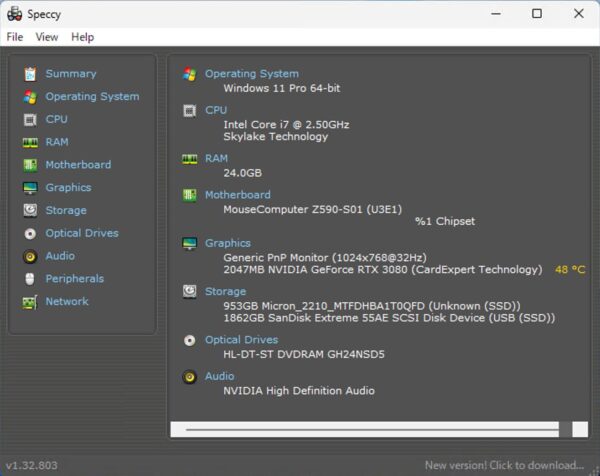
Speccy(スペッキー)は、PCのハードウェア情報を一括で確認できるシステム情報ツールです。CPU・メモリ・マザーボード・グラフィック・ストレージなどの仕様をまとめて表示でき、PCの構成確認やトラブル時の切り分けに役立ちます。
また、各パーツの温度やストレージの情報(容量・型番など)も確認できるため、「パーツ交換前に現状を把握したい」「中古PCの構成をチェックしたい」といった用途にも便利です。
Speccyをダウンロード・インストールする方法
Windows11にSpeccyをダウンロード・インストールする方法です。
-
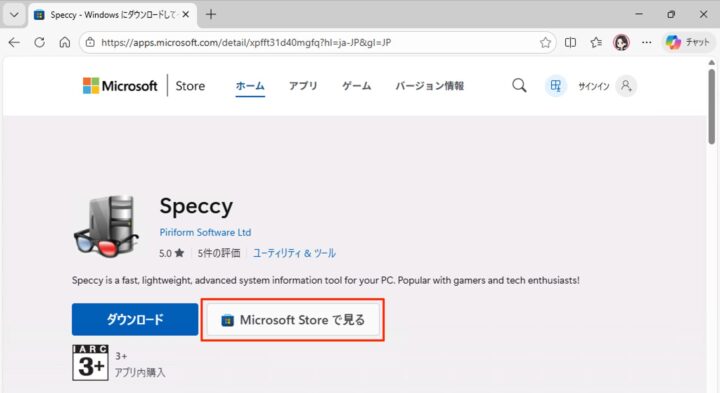
「Speccy」にアクセスします。
-
「Microsoft Store で見る」をクリックします。

-
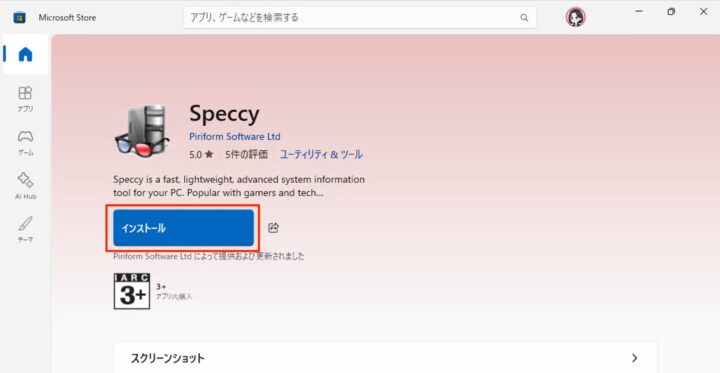
Microsoft Store(Speccy)が起動したら、「インストール」をクリックします。
-
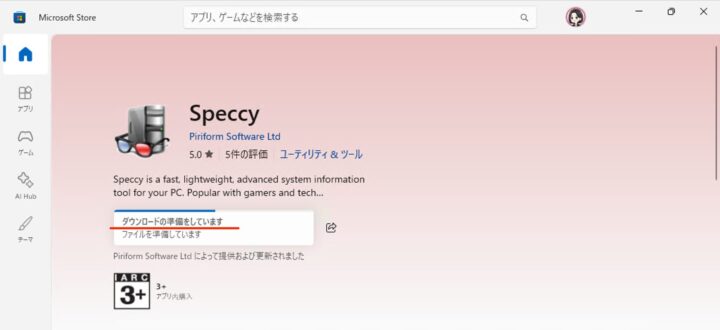
すると、ダウンロード・インストールがはじまります。
-
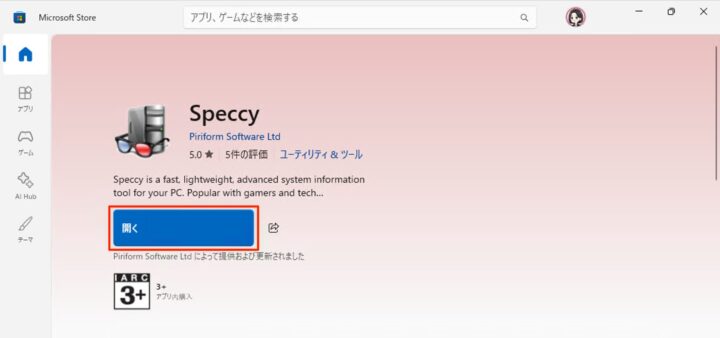
「開く」をクリックします。
-
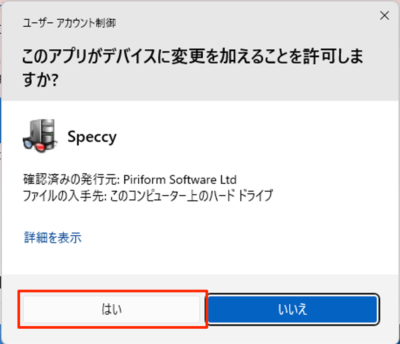
ユーザーアカウント制御です。「はい」をクリックします。
-
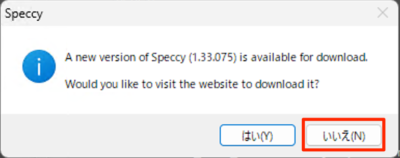
「A new version of Speccy is available for download.(新しいバージョンあるよ)」と表示された場合は「いいえ」をクリックします。
-
これでSpeccyのインストールは完了です。
以上で操作完了です。
更新履歴
- 2026-02-04: 記事を公開しました。(Windows 11 Pro 25H2 / OS ビルド 26200.7623 で確認)










コメント