Windows11にSparkをダウンロード・インストールする方法を紹介します。
Sparkは、GmailやOutlookなど複数のメールをまとめて管理できる人気のメールアプリで、受信箱の整理や検索、テンプレート機能などを使ってメール処理を効率化できます。
この記事では、Sparkの入手からインストールまでをわかりやすくまとめます。
目次
Sparkとは?
Sparkは、Readdleが提供するメールアプリで、複数アカウントを一括管理しながら、日々のメール対応をスムーズにする機能が揃っています。
たとえば、重要度に応じてメールを整理しやすい「スマート受信箱」、定型文をすぐ呼び出せる「テンプレート」などが代表的です。
また、Sparkには、文章作成や要約などを補助するAI機能(Spark +AI)も用意されています。メールの返信文を整えたり、長いメールの要点をつかんだりといった用途で、メール処理の時間を短縮できるのが特徴です。
さらに、Sparkアカウントにサインインしておくことで、追加したメールアカウントを他のデバイスとも同期できるため、PCとスマホの両方で同じ環境を再現しやすいのも魅力です。

私も愛用しているおすすめのメールアプリです!
Sparkをダウンロード・インストールする
Windows11にSparkをダウンロード・インストールする方法です。
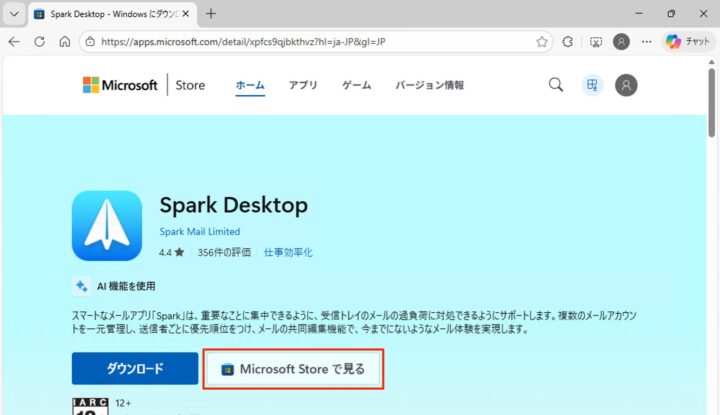
「Spark」にアクセスします。
「Microsoft Store で見る」をクリックします。

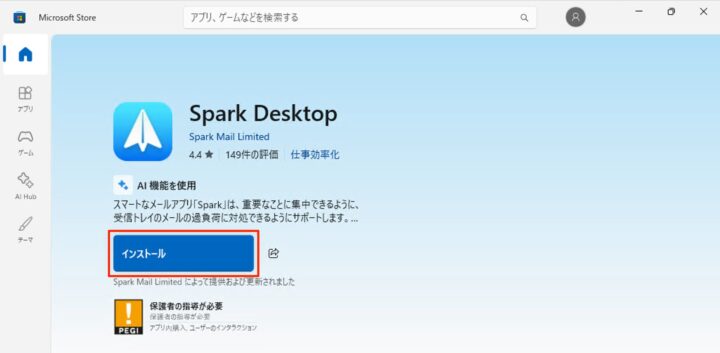
Microsoft Store(Spark)が起動したら、「インストール」をクリックします。
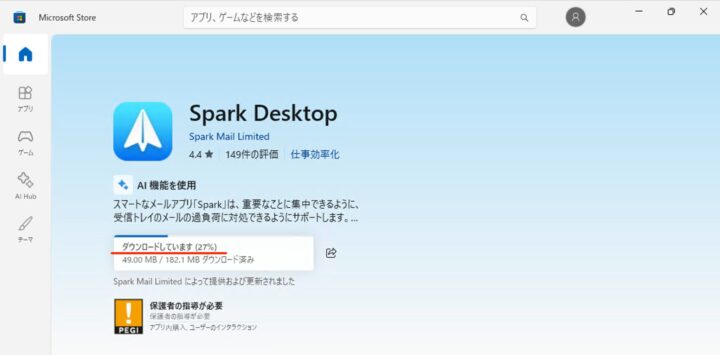
すると、ダウンロード・インストールがはじまります。
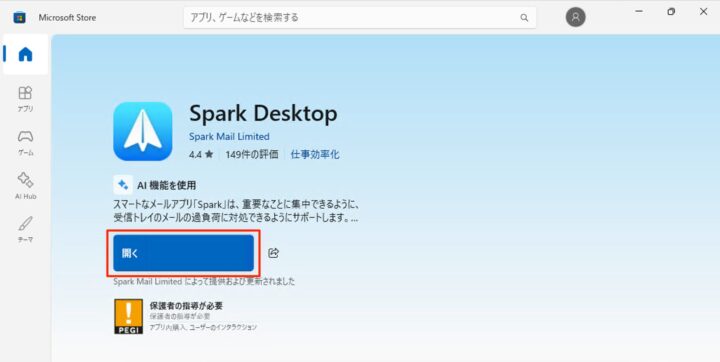
「開く」をクリックします。
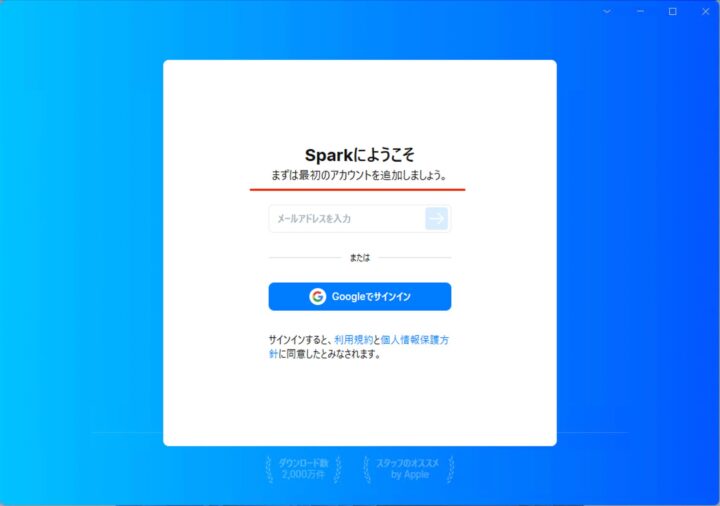
これでSparkのインストールは完了です。メールアカウントを入力・追加しましょう。
以上で操作完了です。
更新履歴
- 2026-02-09: 記事を公開しました。(Windows 11 Pro 25H2 / OS ビルド 26200.7623 で確認)










コメント