Windows11のサインイン画面に背景画像を表示する方法を紹介します。
Windows11では、サインイン画面の背景に画像を表示するか非表示にするかを設定できます。デフォルトではWindowsのテーマに沿った画像が表示されますが、設定を変更することで背景をオフにしてシンプルな画面にすることも可能です。
今回は、Windows11のサインイン画面で背景画像を表示する方法(オン/オフ)をわかりやすく紹介します!
目次
サインイン画面に背景画像を表示する(オン/オフ)
Windows11のサインイン画面に背景画像を表示するには、以下の操作を行ってください。
-
スタートメニューから「設定」を開きます。
-
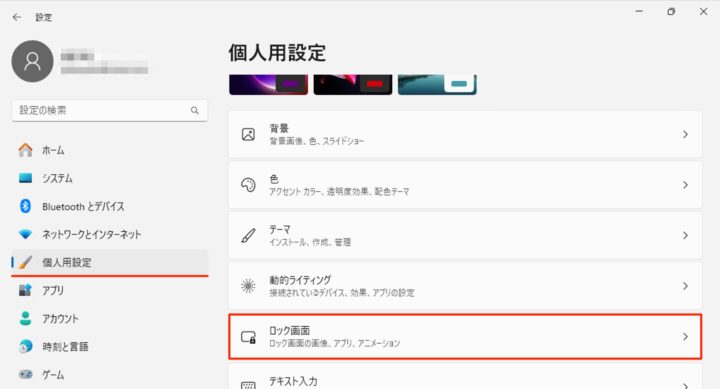
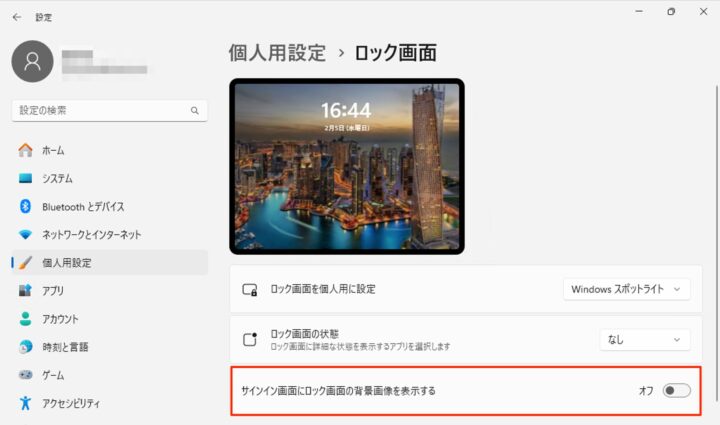
設定が開いたら、左メニューの「個人用設定」をクリックします。
-
「ロック画面」をクリックします。

-
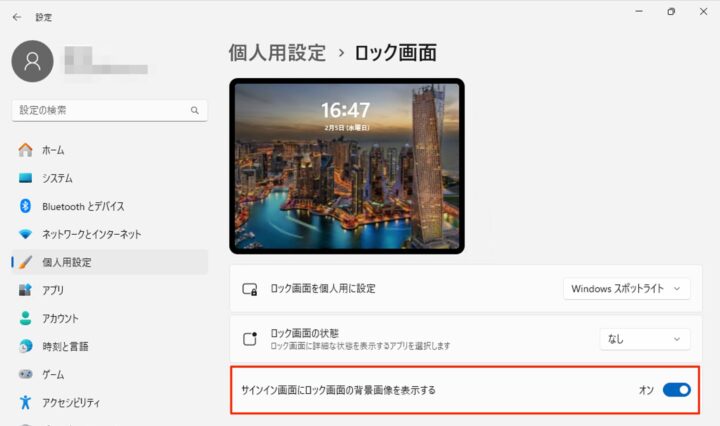
「サインイン画面にロック画面の背景画像を表示する」を「オン」にすると
-
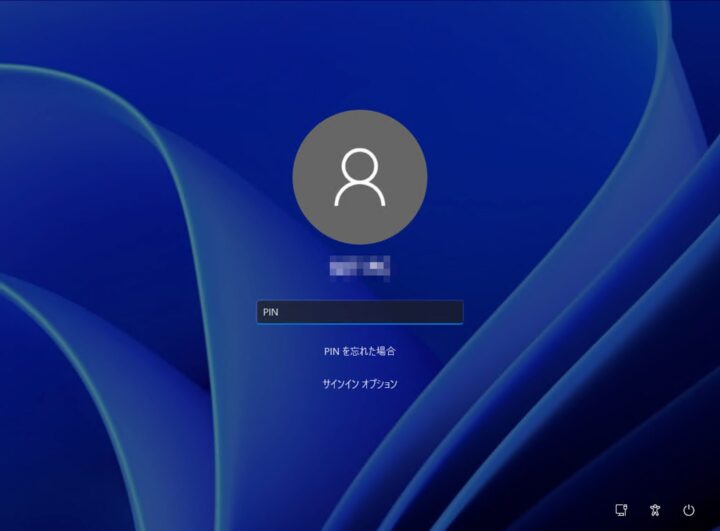
サインイン画面に背景画像が表示されます。
-
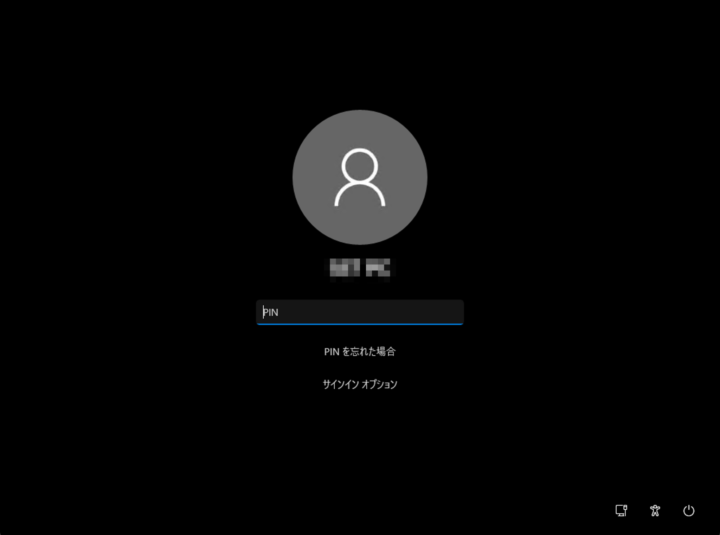
「サインイン画面にロック画面の背景画像を表示する」を「オフ」にすると
-
サインイン画面から背景画像がなくなり、シンプルな画面になります。
以上で操作完了です。









コメント