Windows11にショートカットマネージャーをダウンロード・インストールする方法を紹介します。
ショートカットマネージャーとは?
ショートカットマネージャーは、「シャットダウン」「再起動」「コントロールパネル」「設定」などのショートカットをワンクリックで作成できるWindows向けのアプリです。
通常、ショートカットを作るには右クリックメニューなどから操作する必要がありますが、ショートカットマネージャーを使えば作成作業を手軽に行えます。
デスクトップに素早くショートカットを作成したいときや、よく使う項目を整理して作業効率を上げたいときに便利です。
ショートカットマネージャーをダウンロード・インストールする
ショートカットマネージャーをダウンロード・インストールする方法です。
-
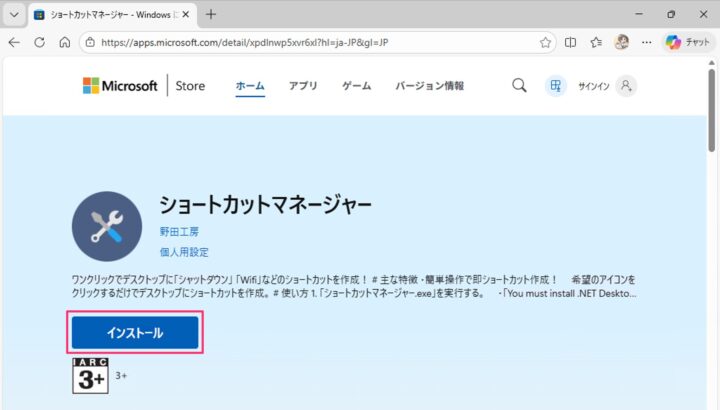
「ショートカットマネージャー」にアクセスします。
-
「インストール」をクリックします。

-
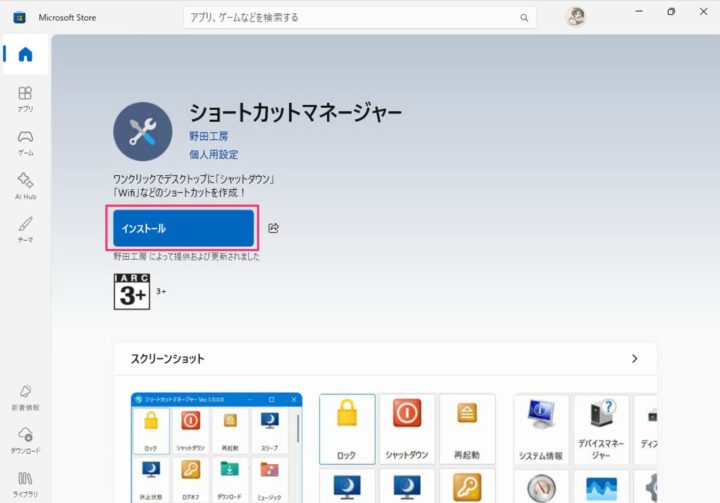
Microsoft Storeが起動したら、「インストール」をクリックします。
-
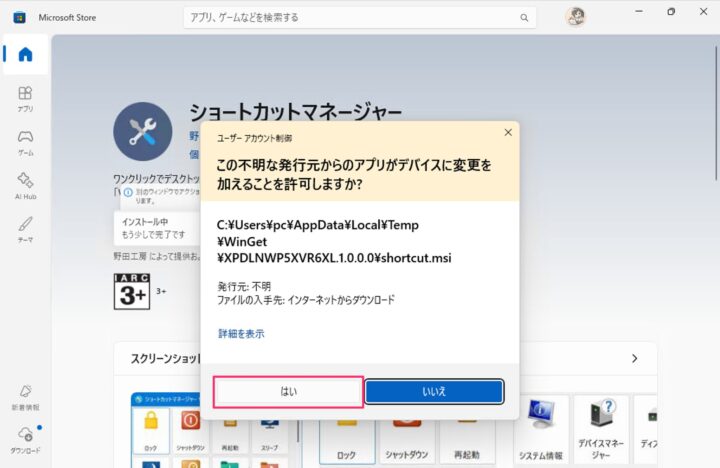
ユーザーアカウント制御です。「はい」をクリックします。
-
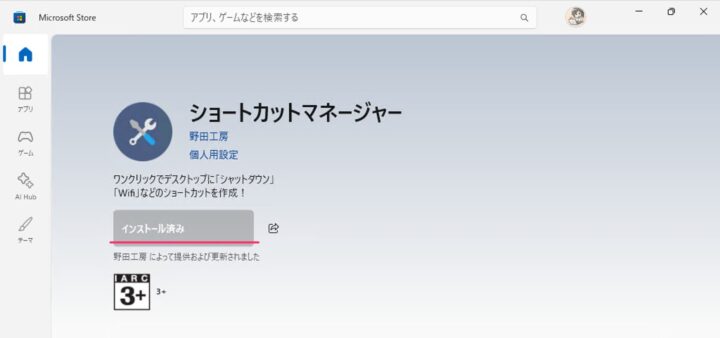
「インストール済み」と表示されれば、インストール完了です。
-
デスクトップにショートカットが作成されているので、「ショートカットマネージャー」を起動しましょう(ダブルクリック)。
-
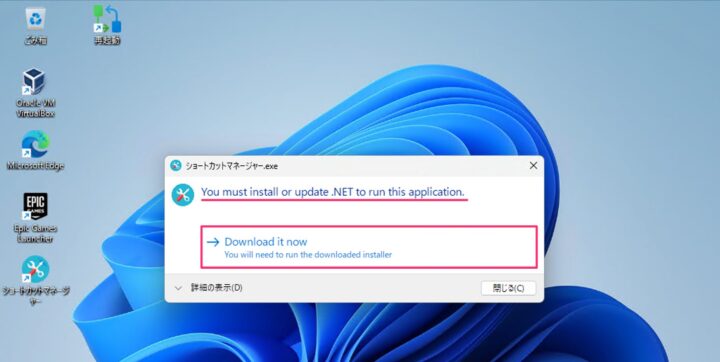
「You must install .NET Desktop Runtime to run this appilcation.」と表示された場合は「Download it now」をクリックします。
ショートカットマネージャーを起動するには、.NETのインストールが必要になります。
-
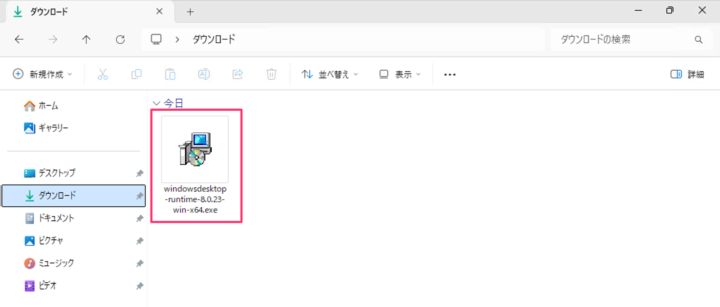
ダウンロードしたのインストーラー・ファイル(windowsdesktop-runtime-xxx-win-x64.exe)を実行します(ダブルクリック)。
-
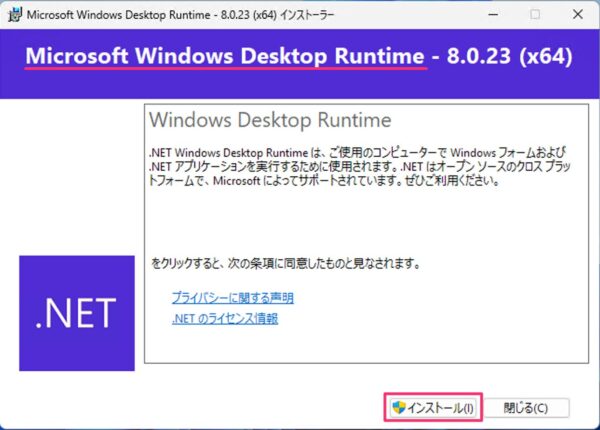
Microsoft Windows Desktop Runtimeです。「インストール」をクリックします。
-
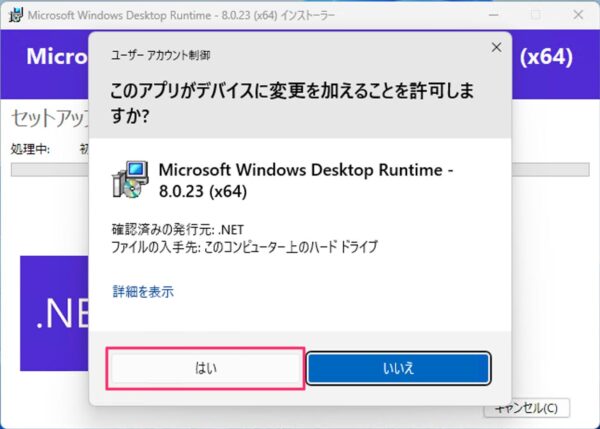
ユーザーアカウント制御です。「はい」をクリックします。
-
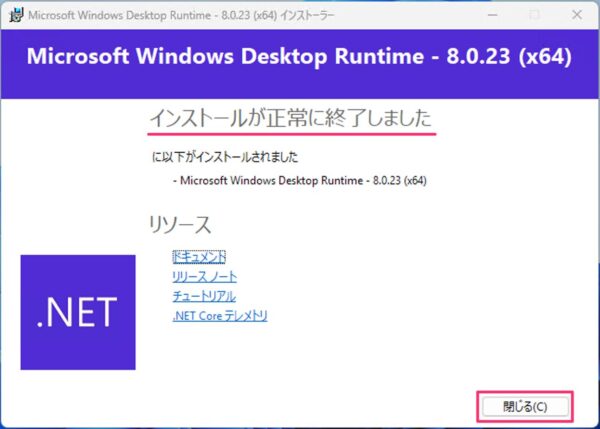
インストールが正常に終了しました。「閉じる」をクリックします。
-
再度、デスクトップから「ショートカットマネージャー」を起動します(ダブルクリック)。
-
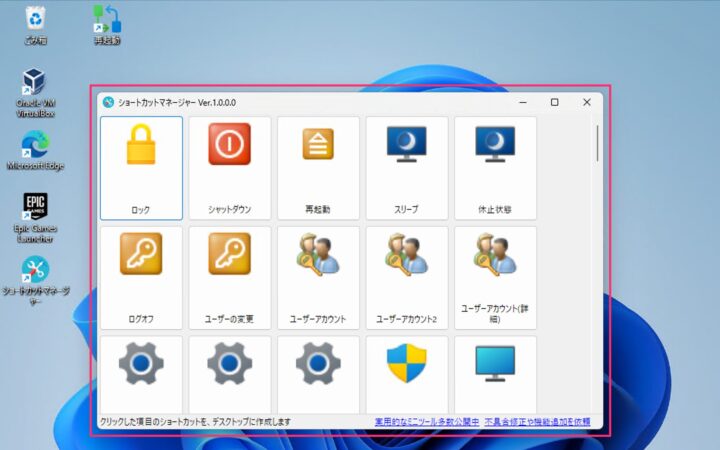
ショートカットマネージャーが起動しました。
-
これでインストール完了です。


以上で操作完了です。
更新履歴
- 2026-01-20: 記事を公開しました。(Windows 11 Pro 25H2 / OS ビルド 26200.7623 で確認)









コメント