Windows11のPrintScreenキーで画面キャプチャを起動する方法を紹介します。
PrintScreenキーを押すと、従来は画面全体のスクリーンショットが撮影されるのが一般的でした。ですがWindows 11では、設定を変更することで、PrintScreenキーから「画面キャプチャ(Snipping Tool)」を起動し、画面全体や範囲を選んで、スクショ・録画をできるようになります。
本記事では、PrintScreenキーで画面キャプチャを起動する設定手順をわかりやすく紹介します。
目次
PrintScreenキーで画面キャプチャを起動する
Windows11のPrintScreenキーで画面キャプチャを起動する方法です。
-
スタートメニューから「設定」を開きます。
-
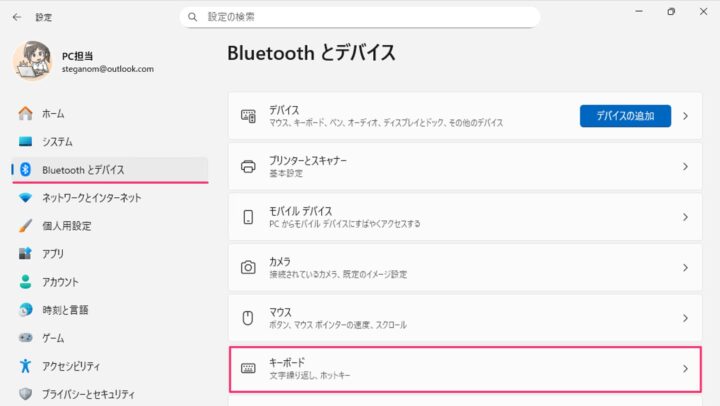
設定が開いたら、左メニューの「Bluetoothとデバイス」をクリックします。
-
「キーボード」をクリックします。

-
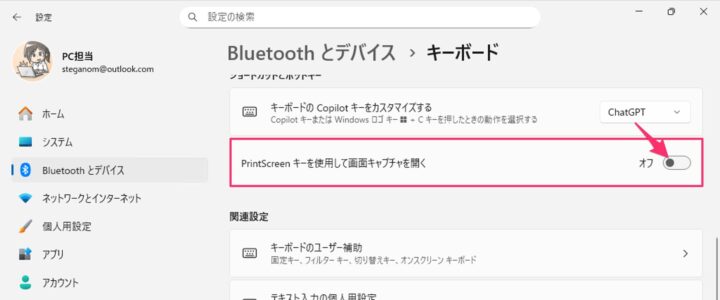
「PrintScreenキーを使用して画面キャプチャを開く」をオンにします。
-
これで設定完了です。
-
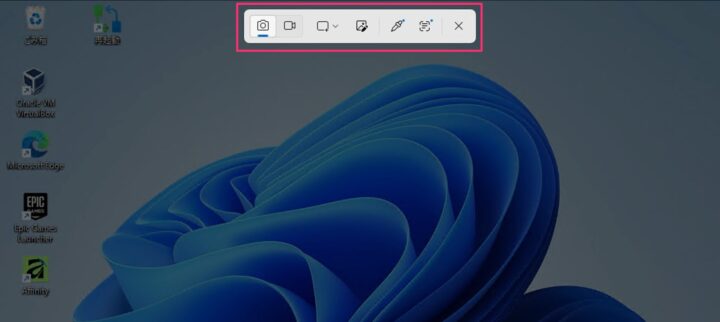
PrintScreen キーを押すと、画面キャプチャが起動します。

以上で操作完了です。
PrintScreenキーを元に戻す
Windows11の PrintScreen キーを元に機能に戻す方法です。
-
スタートメニューから「設定」を開きます。
-
設定が開いたら、左メニューの「Bluetoothとデバイス」をクリックします。
-
「キーボード」をクリックします。
-
「PrintScreenキーを使用して画面キャプチャを開く」をオフにします。
以上で操作完了です。









コメント