Windows11でマウスカーソルを反対側へ瞬時に移動する方法を紹介します。
マウスカーソルを端まで移動するのが面倒だと感じたことはありませんか?
特にワイドディスプレイやマルチディスプレイ環境では、カーソルを大きく移動させる場面が多くなり、ちょっとストレスを感じちゃいますよね。
そこで便利なのが、PowerToysのCursorWarpです。画面の端まで移動したカーソルを、反対側に瞬時に移動(折り返し)させることで、カーソル移動の手間を大幅に減らせます。
ただ、慣れるのにちょっと時間がかかります。
本記事では、このCursorWarpの設定方法をわかりやすく解説します。
CursorWarpとは?
CursorWarpとは、マウスカーソルが画面の端に到達したときに、反対側の端へ瞬時に移動させる(折り返す)機能のことを指します。
たとえば、画面の右端までカーソルを移動すると、そのまま左端にワープするといった動作になります。これにより、カーソルを長距離移動させる必要がなくなり、特に横に広いディスプレイ環境での操作効率が向上します。
CursorWarpをオンにする
CursorWarpをオンにする方法です。
-
タスクバーの検索ボックスに「powertoys」と入力します。
-
検索結果から「PowerToys」を起動します。

-
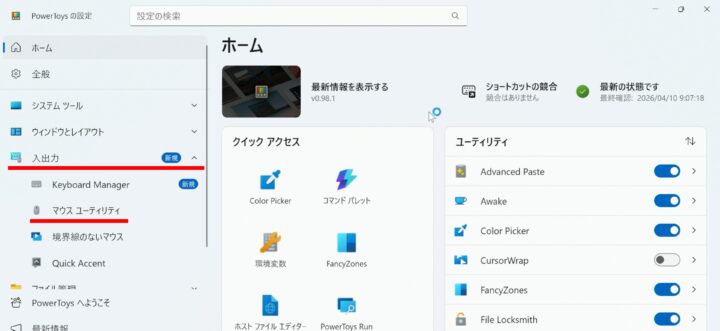
PowerToysの左メニュー「入出力」→「マウスユーティリティ」を選択します。
-
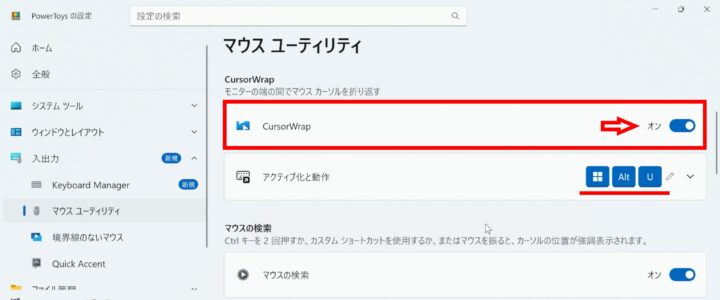
CursorWarpをオンにします。
-
ショートカットキー Win + Alt + U で、CursorWarpのアクティブ/非アクティブを切り替えることができます。
その他のショートカットキーはこちらをご覧ください。
【Windows11】ショートカットキー一覧(早見表)これでマウスカーソルを反対側へ瞬時に移動することができます。
その他のマウス設定はこちらをご覧ください。
【Windows11】マウス設定の変更方法まとめ
以上で操作完了です。
CursorWarpをオフにする
CursorWarpをオフにする方法です。
-
タスクバーの検索ボックスに「powertoys」と入力します。
-
検索結果から「PowerToys」を起動します。
-
PowerToysの左メニュー「入出力」→「マウスユーティリティ」を選択します。
-
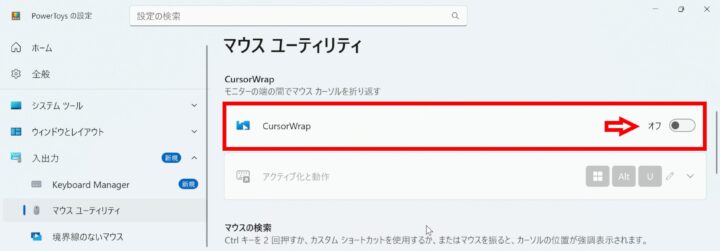
CursorWarpをオフにします。
以上で操作完了です。
更新履歴
- 2026-04-10: 記事を公開しました。(Windows 11 Pro 25H2 / OS ビルド 26200.8037 で確認)








コメント