Windows11にPDFgearをダウンロード・インストールする方法を紹介します。
目次
PDFgearとは?
PDFgearは、PDFの編集・結合・分割・変換(Word/Excelなど)ができるPDFツールです。
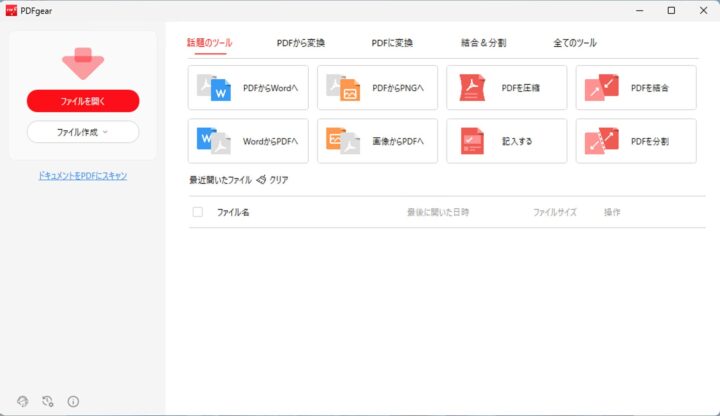
「PDFに文字を入れたい」「ページを並び替えたい」「PDFを結合したい」など、よくある作業を無料で手軽に行えます。
この記事では、PDFgearを安全にダウンロードする方法から、Windows11へのインストール手順まで、初心者の方にもわかりやすく解説します。
PDFgearをダウンロード・インストールする
PDFgearをダウンロード・インストールする方法です。
-
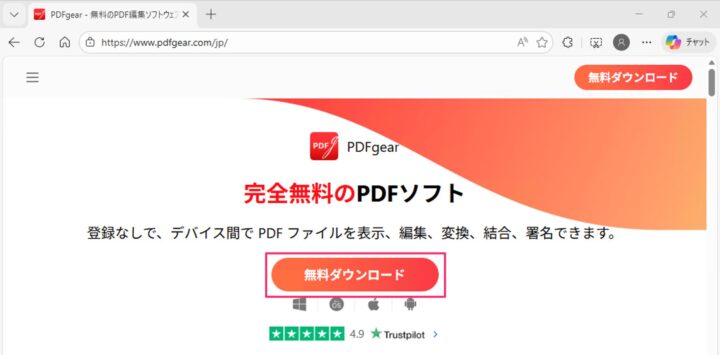
「PDFgear」へアクセスします。
-
「無料ダウンロード」をクリックします。

-
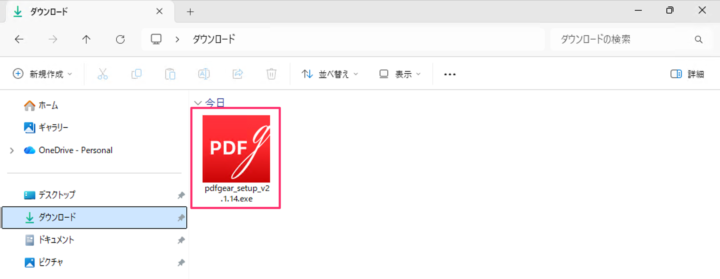
ダウンロードしたインストール・ファイル(pdfgear_setup_xxx.exe)を実行します(ダブルクリック)。
-
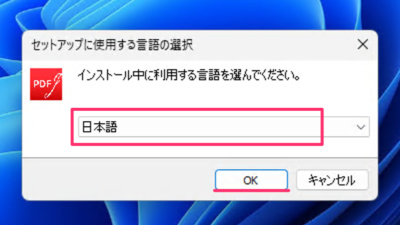
セットアップに使用する言語として「日本語」を選択し、「OK」をクリックします。
-
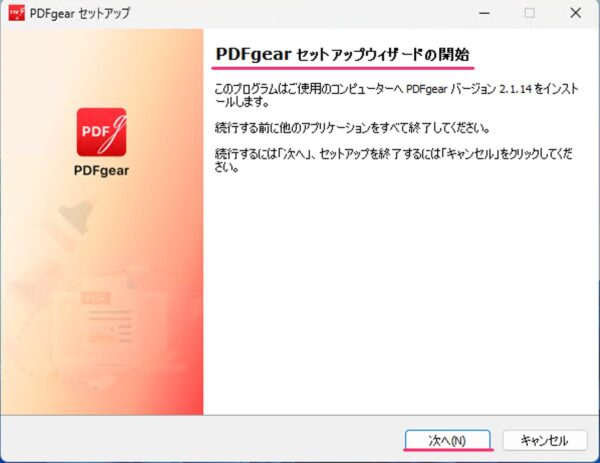
セットアップウィザードの開始です。「次へ」をクリックします。
-
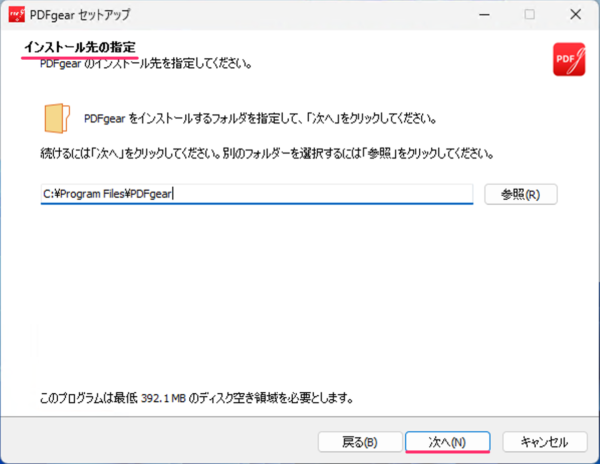
インストール先の指定です。「次へ」をクリックします。
別のフォルダーを選択する場合は「参照」をクリックします。
-
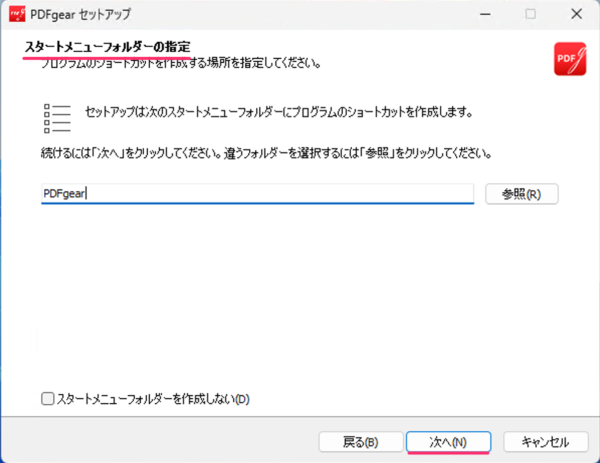
スタートメニューフォルダーの指定です。「次へ」をクリックします。
-
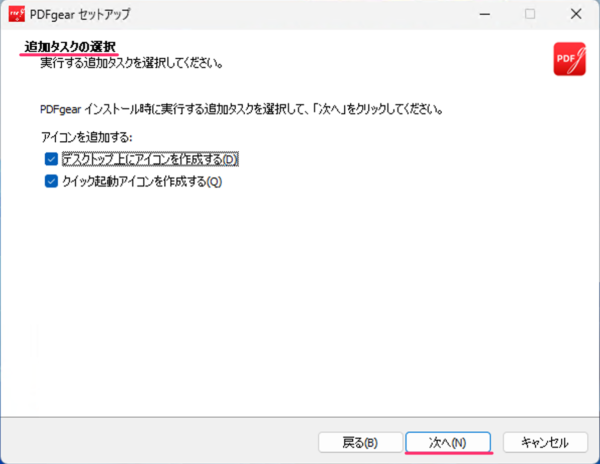
追加タスクの選択です。「次へ」をクリックします。
アイコンを追加したくない場合はチェックは外しましょう。
-
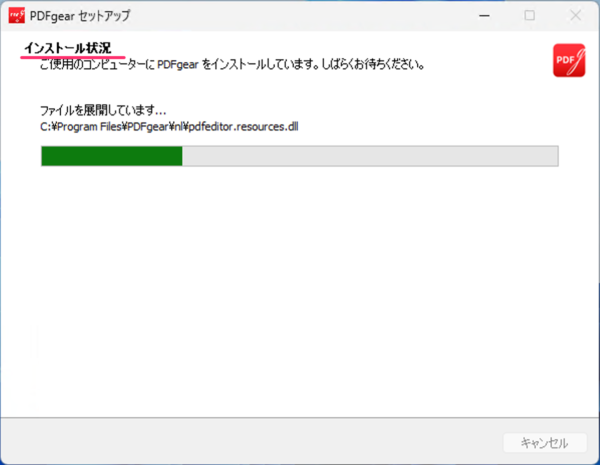
PDFgearのインストールがはじりました。しばらくお待ちください。
-
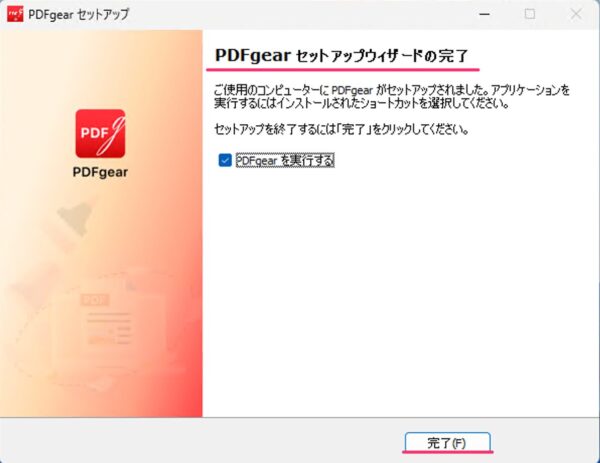
「完了」をクリックします。
-
これでPDFgearをダウンロード・インストールは完了です。
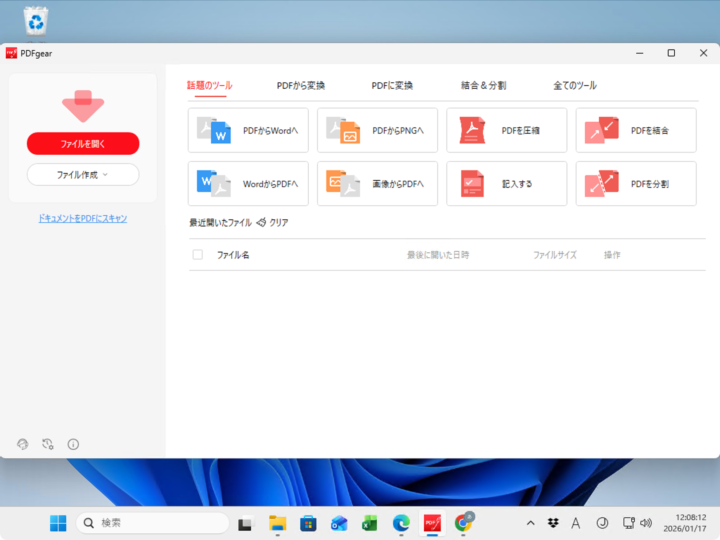
以上で操作完了です。
更新履歴
- 2026-01-18: 記事を公開しました。(Windows 11 Pro 25H2 / OS ビルド 26200.7623 で確認)









コメント