Windows11の通知センターに時刻を表示する方法を紹介します。
Windows11の通知センターには時刻を表示することもできます!
ちなみに通知センターは画面右下の日付や通知をクリックすると開くことができます。
通知を確認するときに、あわせて現在時刻もパッと確認でき、さらに秒表示も可能なので便利です。
この記事では、通知センターに時刻を表示する設定方法をわかりやすく解説します。
目次
通知センターに時刻を表示する
Windows11の通知センターに時刻を表示する方法です。
-
スタートメニューから「設定」を開きます。
-
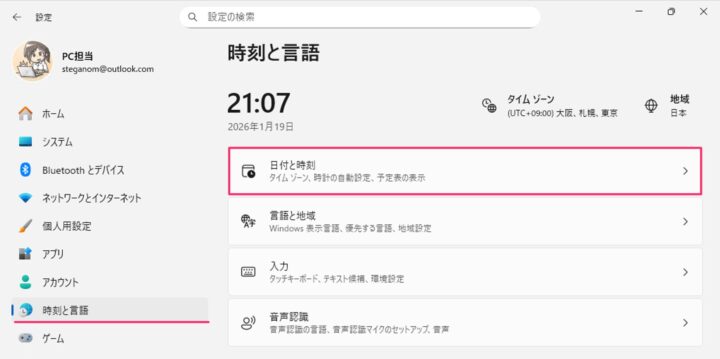
設定が開いたら、左メニューの「時刻と言語」をクリックします。
-
「日付と時刻」をクリックします。

-
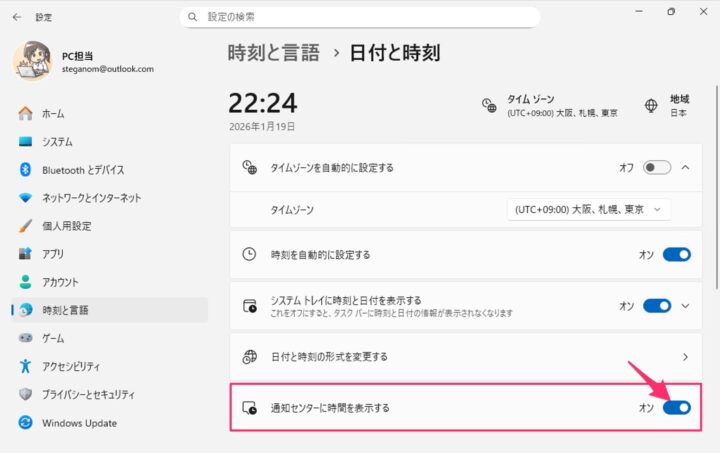
「通知センターに時間を表示する」をオンにしましょう。
-
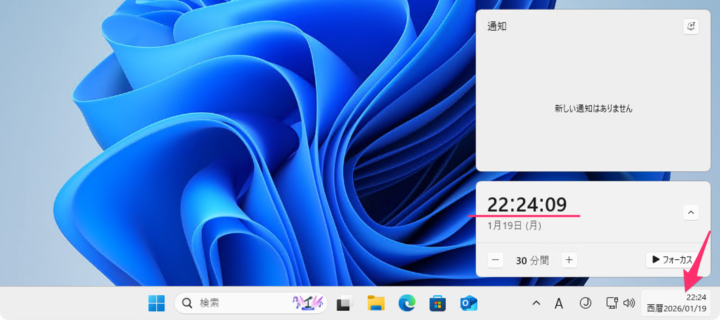
タスクバーの「日付」をクリックします。
-
これで通知センターに時刻が表示されます。秒も表示されていますね!
以上で操作完了です。
通知センターの時刻を非表示にする
Windows11の通知センターの時刻を非表示にする方法です。
-
スタートメニューから「設定」を開きます。
-
設定が開いたら、左メニューの「時刻と言語」をクリックします。
-
「日付と時刻」をクリックします。
-
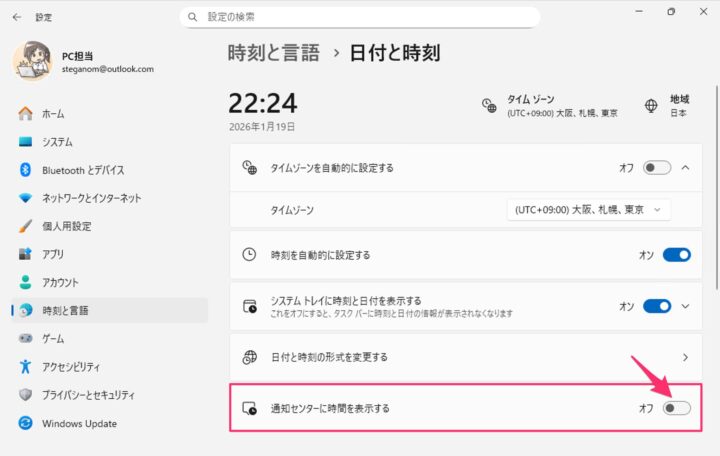
「通知センターに時間を表示する」をオフにしましょう。
-
これで通知センターの時刻が非表示になります。
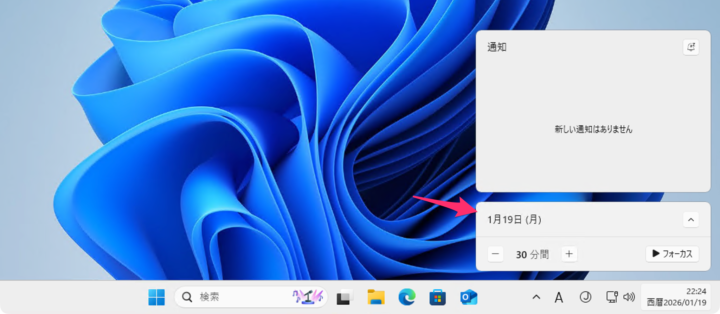
以上で操作完了です。
更新履歴
- 2026-01-19: 記事を公開しました。(Windows 11 Pro 25H2 / OS ビルド 26200.7623 で確認)









コメント