Windows11のマウスカーソルを好きな画像に変更する方法を紹介します。
Windows11では、マウスカーソルを自分の好きな画像に変更することができます。「オリジナルのカーソル画像にしたい」など、せっかくなら作業中のマウスも自分好みにカスタムしたいですよね。
ただ、PNG画像をそのままマウスカーソルとして使うことはできません。変更するには、カーソル専用の「.cur」形式に変換してから設定する必要があります。
今回は、PNGなどの画像ファイルをカーソル用の「.cur」形式に変換して、マウスカーソルを変更する方法を初心者の方でも分かりやすいように紹介します。
マウスカーソルを好きな画像に変更する
マウスカーソルを好きな画像に変更する方法です。
-
「Convertio」にアクセスします。
-
ファイルコンバーターです。「ファイルを選ぶ」をクリックします。

-
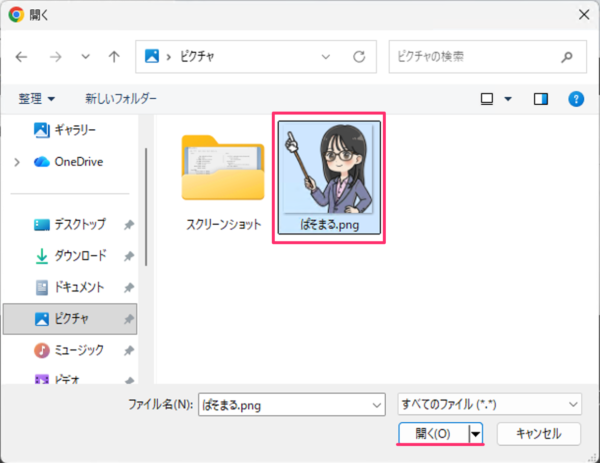
マウスカーソルにしたい画像を選択し、「開く」をクリックします。
-
「CUR」を選択し、「変換」をクリックします。
-
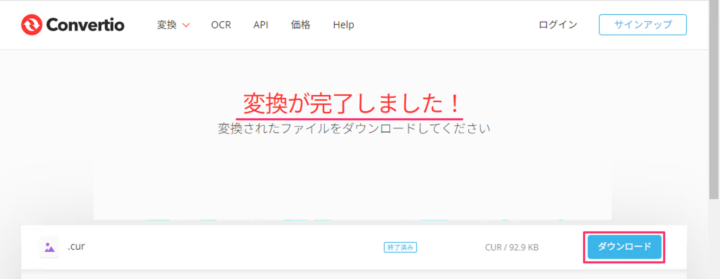
変換が完了しました。「ダウンロード」をクリックします。
-
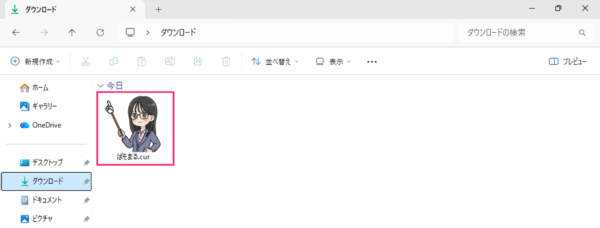
これで「.cur」形式の画像ファイルが用意できました。
-
スタートメニューから「設定」を開きます。
-
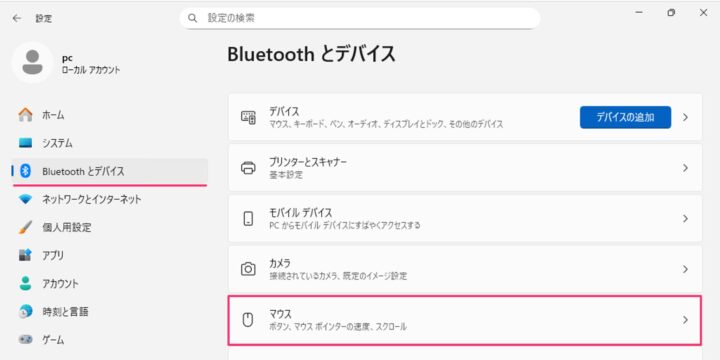
設定が開いたら、左メニューの「Bluetoothとデバイス」をクリックします。
-
「マウス」をクリックします。
-
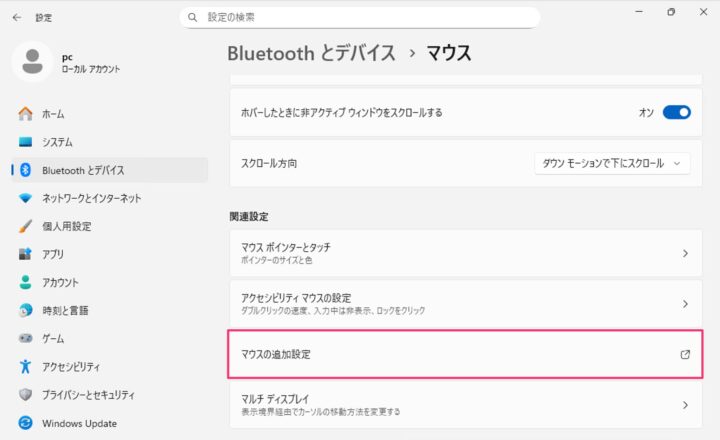
「マウスの追加設定」をクリックします。
-
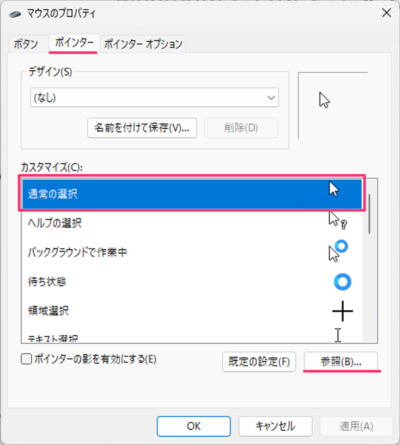
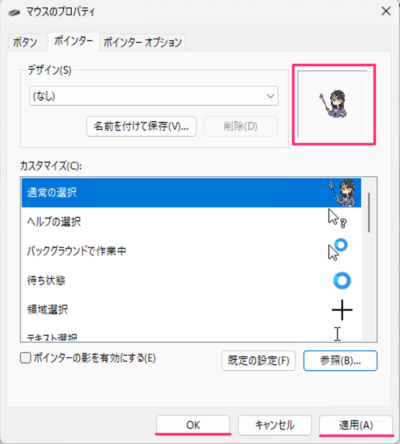
マウスのプロパティです。「ポインター」タブをクリックします。
-
「通常の選択」を選択し、「参照」をクリックします。
-
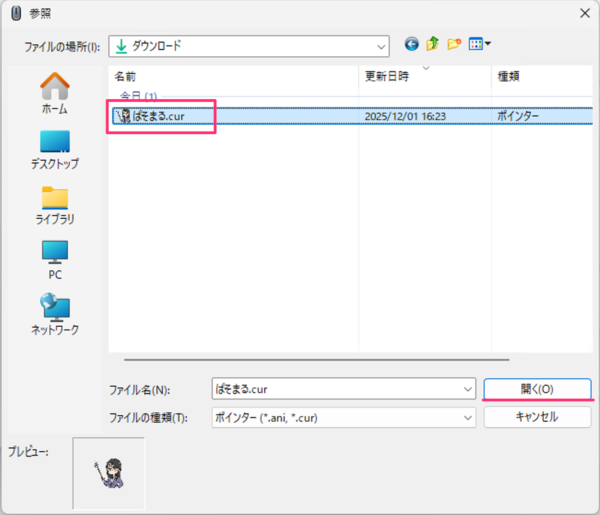
先ほど作成した「.cur」形式の画像ファイルを選択し、「開く」をクリックします。
-
マウスカーソルを確認し、「適用」→「OK」をクリックします。
-
これでマウスカーソルを好きな画像に変更できました。
その他のマウス設定はこちらをご覧ください。
【Windows11】マウス設定の変更方法まとめ


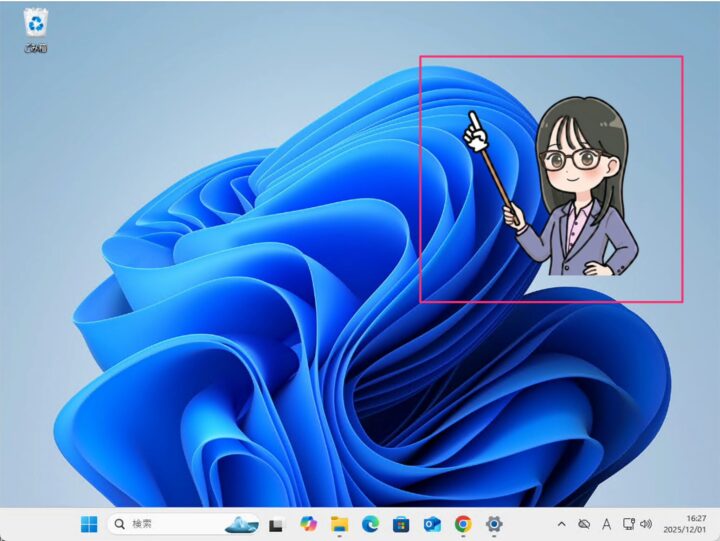
以上で操作完了です。









コメント