
Windows11で、Microsoft IMEツールバー(言語バー)を表示/非表示にする方法を紹介します。
Windows 11では、IMEツールバーを簡単に表示・非表示に切り替えることができます。この設定を調整することで、デスクトップや作業環境をすっきりさせたり、必要なときだけツールバーを利用することが可能です。
今回は、IMEツールバーを表示/非表示にする方法をわかりやすくご紹介します!
目次
IMEツールバーを表示する(言語バー)
Windows11で、IMEツールバーを表示するには、以下の操作を行ってください。
-
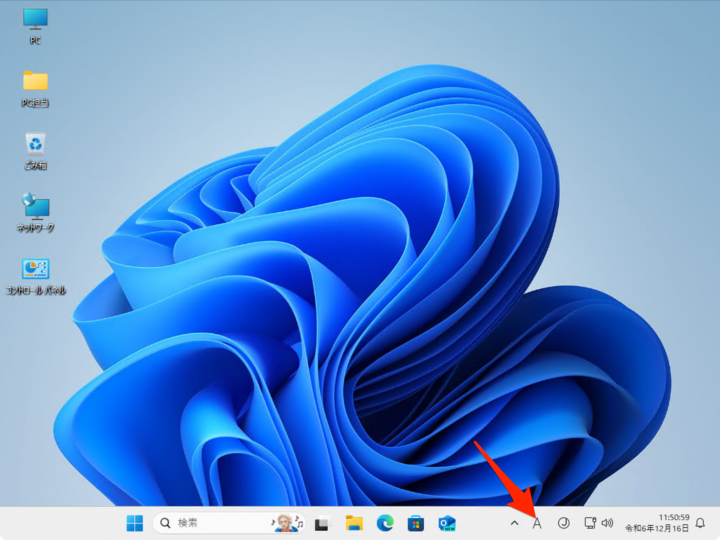
タスクバーの「IMEアイコン」を右クリックします。

-
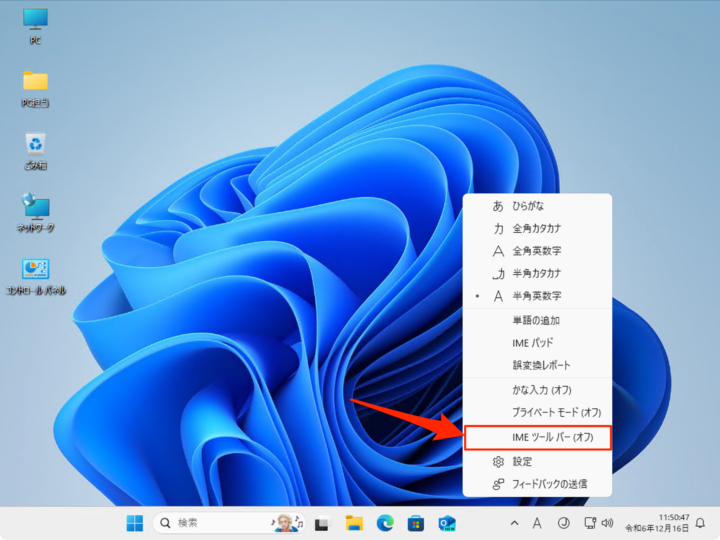
表示されたメニューから「IMEツールバー」を選択します。
-
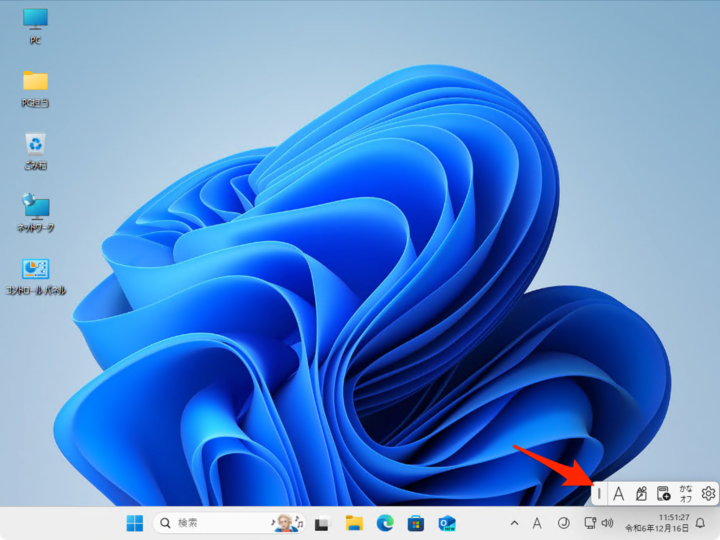
すると、このように「IMEツールバー」が表示されます。
以上で操作完了です。
IMEツールバーを非表示にする(言語バー)
Windows11で、IMEツールバーを非表示にするには、以下の操作を行ってください。
-
タスクバーの「IMEアイコン」を右クリックします。
-
表示されたメニューから「IMEツールバー」を選択します。
-
すると、「IMEツールバー」が非表示になります。
以上で操作完了です。









コメント