Windows11に「Logi Options+」をダウンロード・インストールする方法を紹介します。
Logicool(ロジクール)のマウスやキーボードを購入したけど、ボタン割り当てや便利機能の設定ができなくて困っていませんか?
そんなときに使うのがLogi Options+です。
この記事では、Logi Options+をダウンロードする方法から、Windows11へのインストール手順までをわかりやすく解説します。
Logi Options+とは?
Logi Options+は、Logicool(ロジクール)の対応マウス・キーボードをカスタマイズできる公式ソフトです。
マウスのサイドボタンに「戻る」や「コピー」などの操作を割り当てたり、アプリごとにボタンの動作を切り替えたりすることができます。たとえば、普段はブラウザ用の設定にしておき、Excelを開いたときだけ別のショートカット操作に切り替える、といった使い方も可能です。
Logi Options+を使えば、スクロールの速度やボタン配置なども細かく調整できるため、マウスやキーボードの操作感をより快適にできます。ロジクール製品を最大限活用したい方は、購入後にインストールしておくのがおすすめです。
Logi Options+をダウンロード・インストールする
Windows11にLogi Options+をダウンロード・インストールする方法です。
-
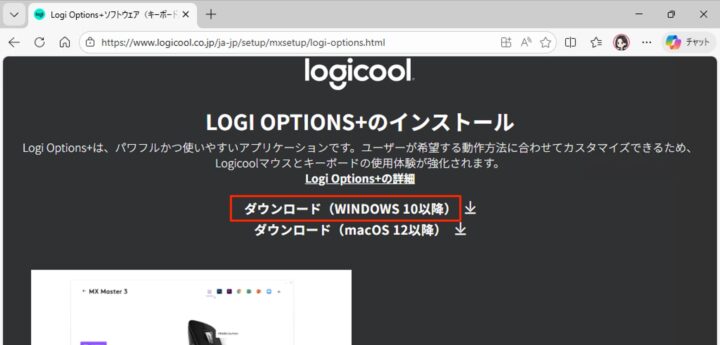
「Logi Options+」にアクセスします。
-
「ダウンロード(WINDOWS 10以降)」をクリックします。

-
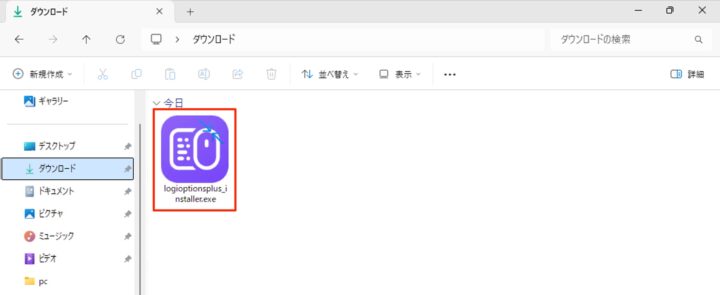
ダウンロードしたファイル(logioptionsplus_installer)を実行します(ダブルクリック)。
-
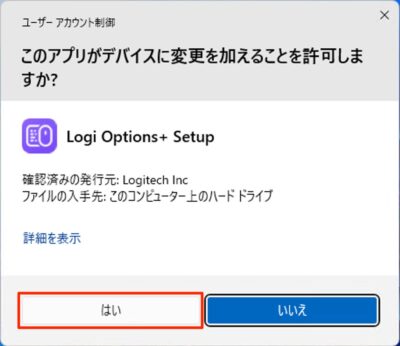
ユーザーアカウント制御です。「はい」をクリックします。
-
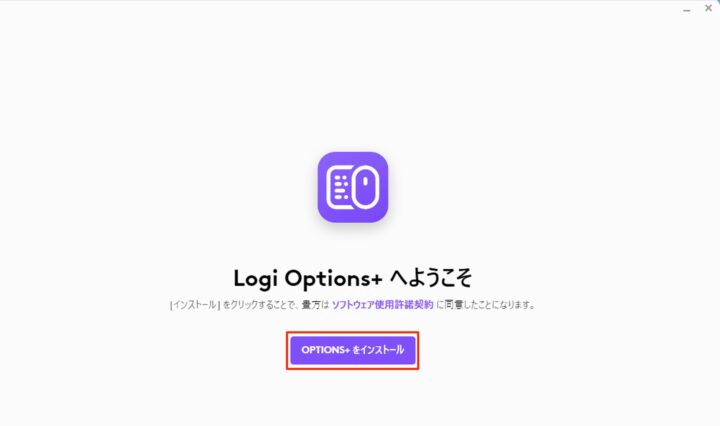
Logi Options+です。「Options+ をインストール」をクリックします。
-
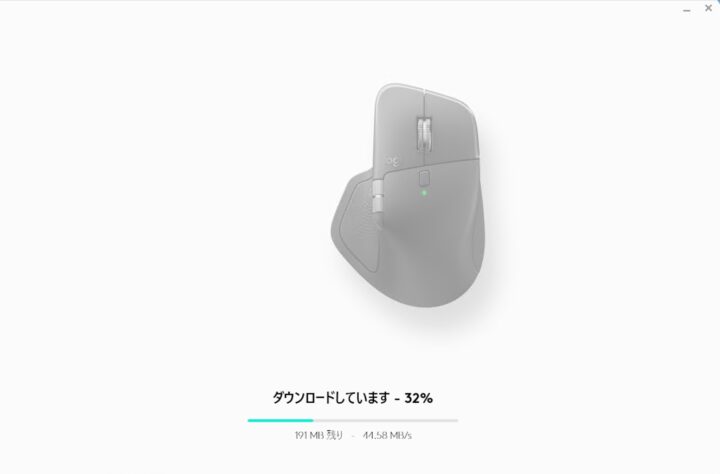
Logi Options+のダウンロードがはじまります。しばらく待ちましょう。
-
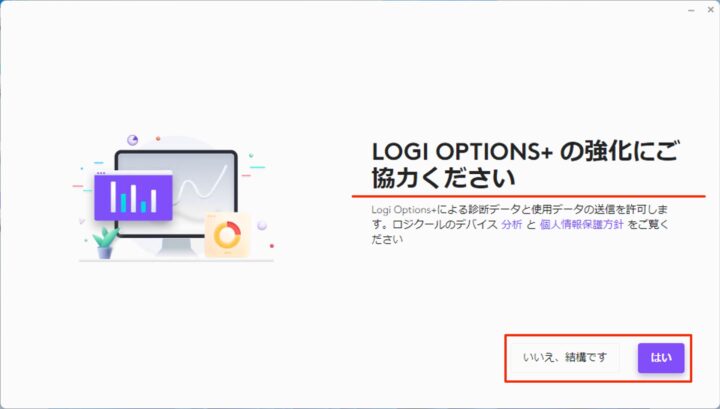
Logi Options+の強化に協力してください「いいえ、結構です」「はい」のどちらかをクリックします。
-
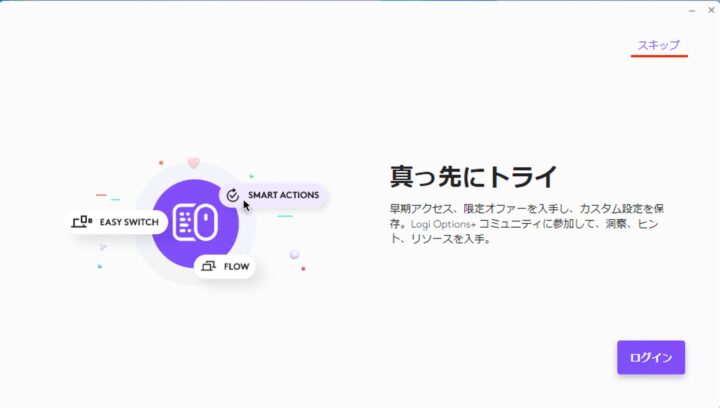
Logi Options+のログイン画面です。「スキップ」をクリックします。
Logi Options+にログインすると、早期アクセス・限定オファーなどを入手できるようです。
-
あとは画面の指示に従って、ロジクール製品を接続しましょう。
-
これでLogi Options+のインストールは完了です。
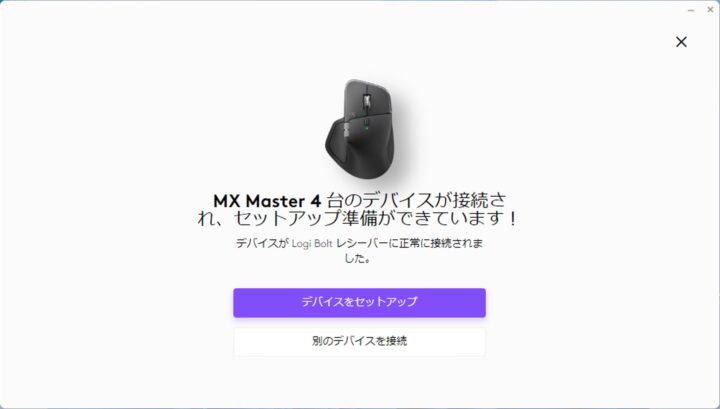
以上で操作完了です。
更新履歴
- 2026-01-29: 記事を公開しました。(Windows 11 Pro 25H2 / OS ビルド 26200.7623 で確認)









コメント