Windows11にGoogle NotebookLMをインストールする方法を紹介します。
NotebookLMとは?
NotebookLMは、GoogleのAIリサーチ支援ツールです。自分で集めた資料を「ノートブック」に入れて、その内容に基づいて要約・質問応答・整理をしてくれます。Google自身は、NotebookLMを「AI research tool & thinking partner」と説明しています。
調べたい何かの資料(Webページ、PDFファイル、YouTubeなどの動画)を集めるだけで、要点整理や解説をしてくれます。
ホントに便利なツールで私も頻繁に使用しています。
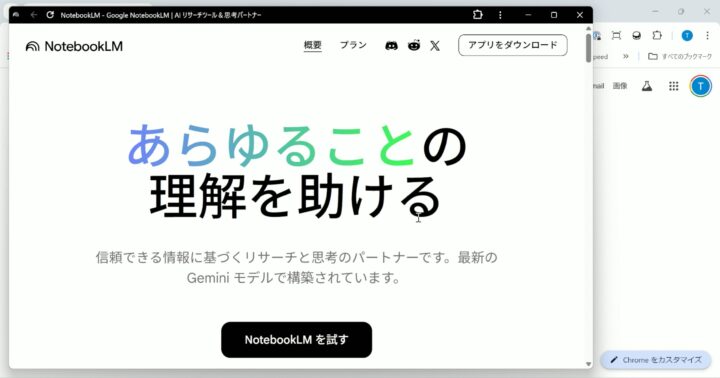
アプリは提供されていませんが、Microsoft EdgeやGoogle Chromeを使えば、Webアプリ(PWA:Progressive Web Apps)としてWindows 11にインストールできます。
Microsoft Edgeでインストールする
Microsoft Edgeを使って、NotebookLMをインストールする方法です。
-
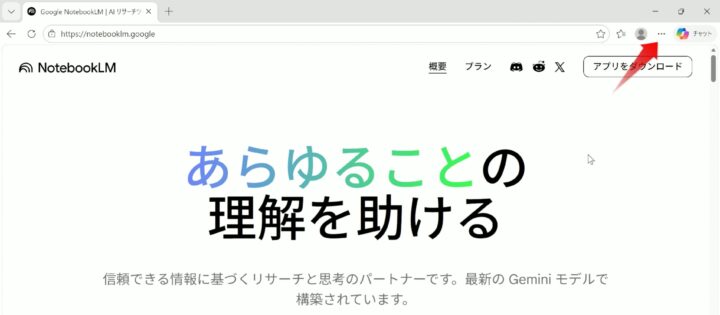
Microsoft Edgeで、NotebookLMにアクセスします。
-
画面右上の「・・・」をクリックします。

-
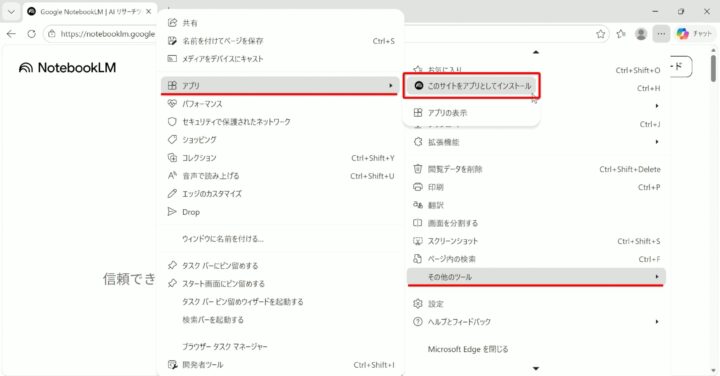
表示されたメニューから「その他のツール」→「アプリ」→「このサイトとしてインストール」をクリックします。
-
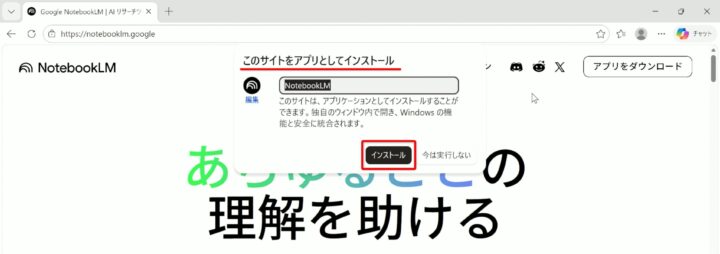
「このサイトをアプリとしてインストール」と表示されたら、「インストール」をクリックします。
-
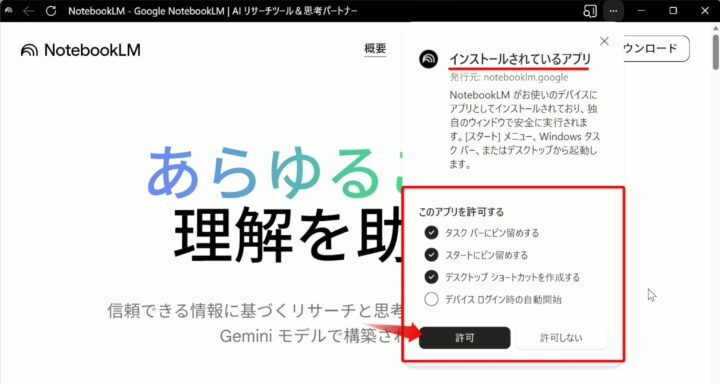
「インストールされているアプリ」と表示されたら、このアプリに許可するから必要な項目にチェックを入れ、「許可」をクリックします。
・タスクバーにピン留めする
・スタートにピン留めする
・デスクトップショートカットを作成する
・デバイスログイン時の自動開始 -
これでNotebookLMのインストールは完了です。

以上で操作完了です。
Google Chromeでインストールする
Google Chromeを使って、NotebookLMをインストールする方法です。
-
Microsoft Edgeで、NotebookLMにアクセスします。
-
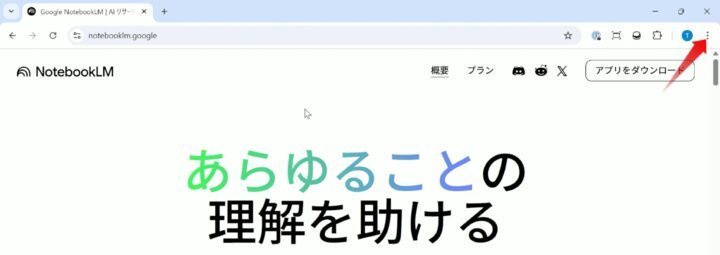
画面右上の「︙」をクリックします。
-
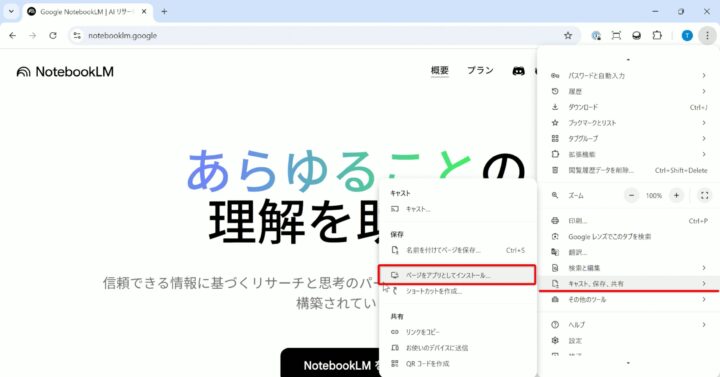
表示されたメニューから「キャスト、保存、共有」→「ページをアプリとしてインストール」をクリックします。
-
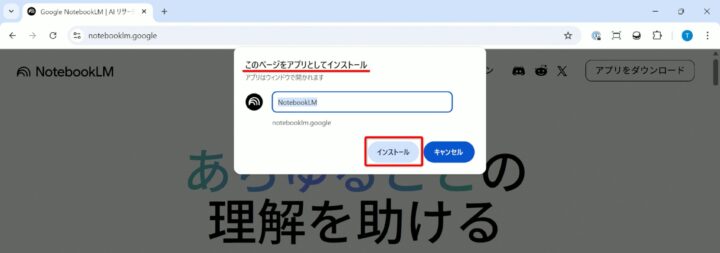
このページをアプリとしてインストールと表示されたら、「インストール」をクリックします。
-
これでNotebookLMのインストールは完了です。
-
デスクトップにショートカットが作成されます。

以上で操作完了です。







コメント