Windows11にGoogleドライブをダウンロード・インストールする方法を紹介します。
GoogleドライブをPCに入れておくと、エクスプローラー上からGoogleドライブのファイルにアクセスできるようになり、クラウドとパソコンのファイルを同期して使えるのが便利です。 
この記事では、Gooleドライブを公式からのダウンロードし、インストール手順をわかりやすく解説します。 
Googleドライブとは?
Googleドライブは、Googleが提供するクラウドストレージ(オンライン上の保存場所)です。
パソコン内のファイルをドライブに保存しておくことで、同じGoogleアカウントでログインすれば、Windows 11のPCだけでなくスマホ(Android/iPhone)やタブレットからもアクセス・閲覧・共有できます。 
Googleドライブにファイルを置いておけば、パソコンが故障したり紛失したりしても、別の端末から同じファイルにアクセスできます。結果として「大事なデータの避難先(バックアップ先)」になってくれるのが便利なポイントです。
Googleドライブに入れたファイルは暗号化されて保護されます(通信中・保存時の暗号化)。
Googleドライブをダウンロード・インストールする
Windows11にGoogleドライブをダウンロード・インストールする方法です。
-
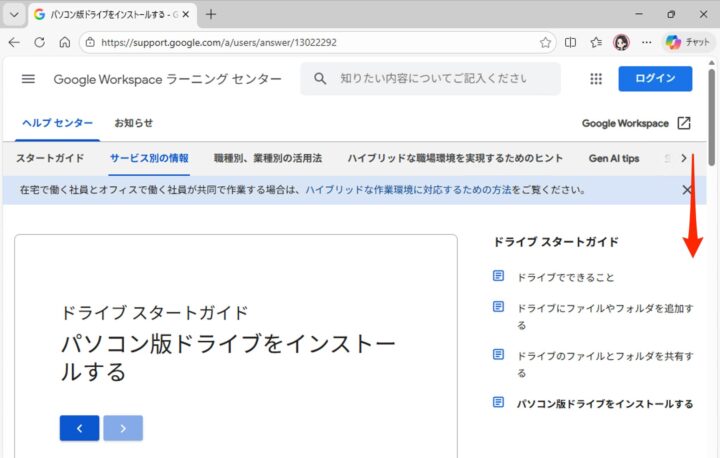
「Googleドライブ」にアクセスします。
-
画面を下へスクロールし

-
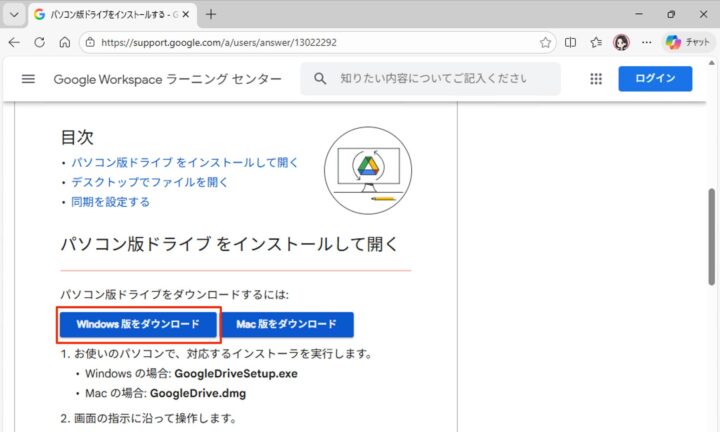
「Windows版をダウンロード」をクリックします。
-
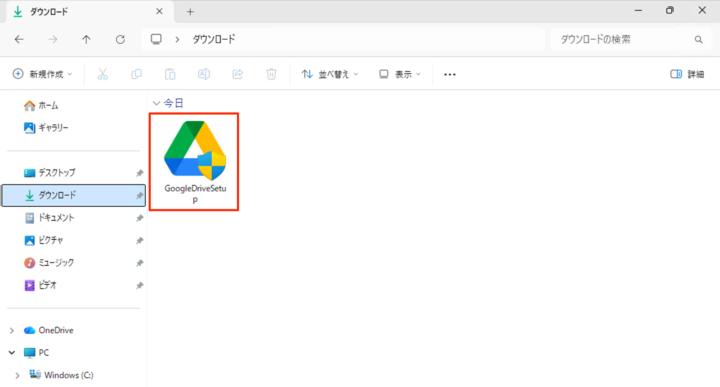
ダウンロードしたファイル(GoogleDriveSetup)を実行します(ダブルクリック)。
-
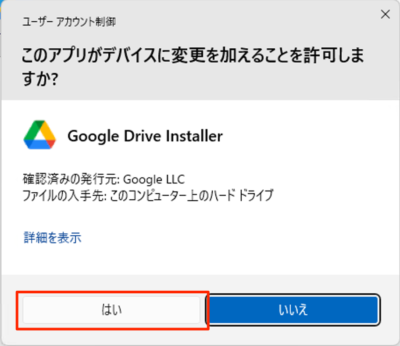
ユーザーアカウント制御です。「はい」をクリックします。
-
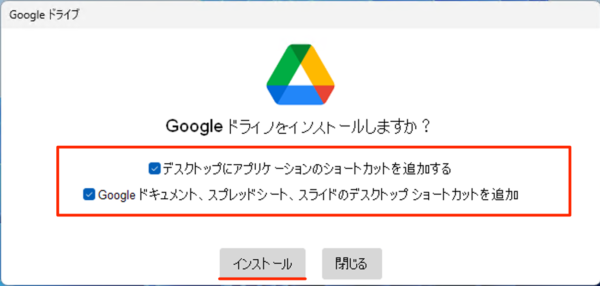
Googleドライブのインストールです。必要な項目にチェックを入れ、「インストール」をクリックします。
-
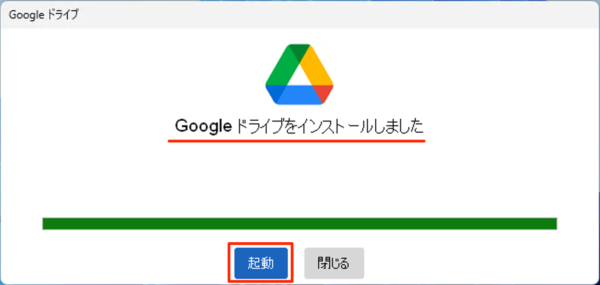
インストールが完了しました。「起動」をクリックします。
-
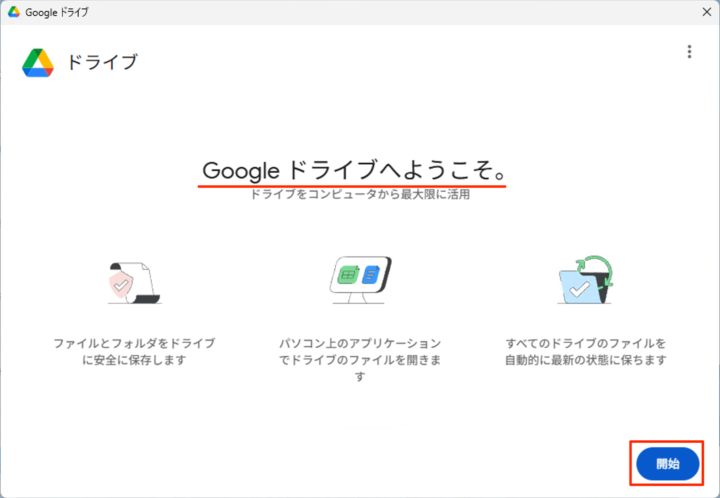
Googleドライブへうようこそ! 「開始」をクリックします。
-
Googleアカウントでログインしましょう。
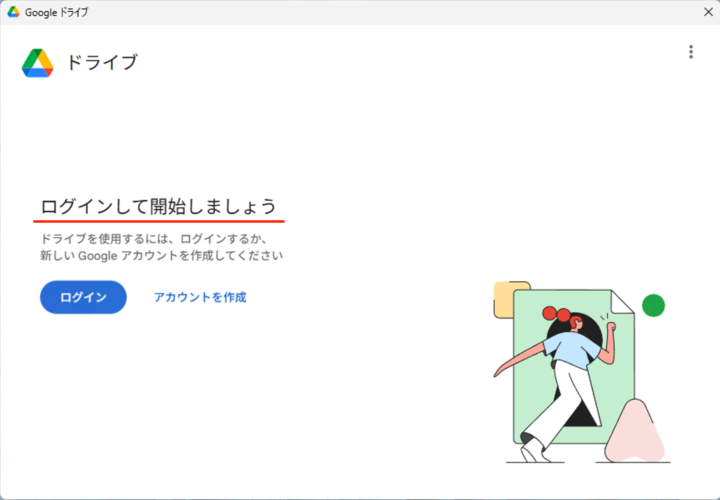
以上で操作完了です。
更新履歴
- 2026-02-03: 記事を公開しました。(Windows 11 Pro 25H2 / OS ビルド 26200.7623 で確認)









コメント