
Windows11で、最新の更新プログラムを入手する方法を紹介します。
Windows11の最新機能や改善を利用するには、更新プログラムを確実に入手しておくことが重要です。
Windows11には、利用可能になった最新の更新プログラムをいち早く入手するためのオプション設定が用意されています。
今回は、Windows Updateの設定を確認し、最新の更新プログラムを確実に適用する手順を詳しく紹介していきます。
目次
最新の更新プログラムを入手する(オン)
Windows11で最新の更新プログラムを入手する方法です。
-
スタートメニューから「設定」を開きます。
-
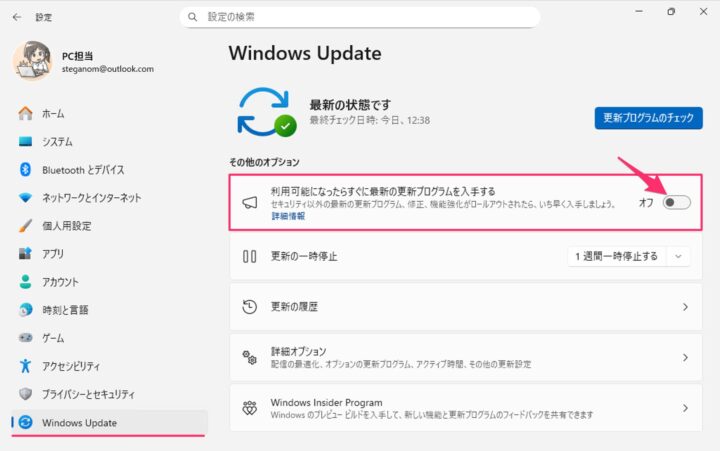
設定が開いたら、左メニューの「Windows Update」をクリックします。
-
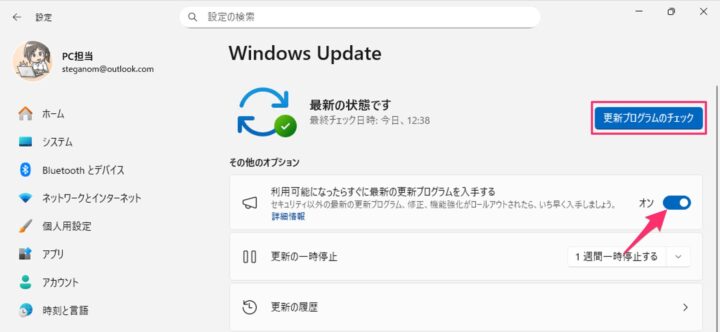
「利用可能になったらすぐに最新の更新プログラムを入手する」をオンにします。

-
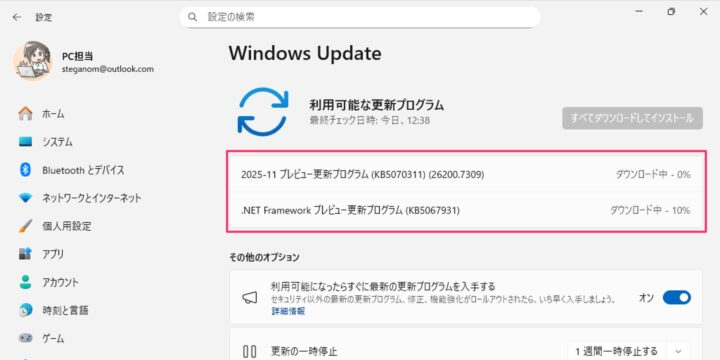
設定をオンにしたら、「更新プログラムのチェック」をクリックします。
-
これでWindows11 最新の更新プログラムを入手することができます。
-
Windows 11 には、一般公開前の新機能をいち早く試せる Windows Insider プログラム も用意されています。開発中の新機能を先取りできるので、興味がある方はチェックしてみてください。
以上で操作完了です。
最新の更新プログラムを入手する(オフ)
Windows11で最新の更新プログラムを入手しないようにする方法です(オフ)。
-
スタートメニューから「設定」を開きます。
-
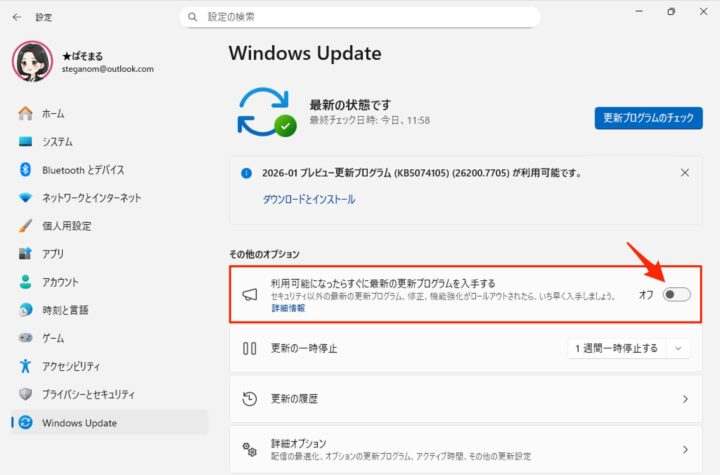
設定が開いたら、左メニューの「Windows Update」をクリックします。
-
「利用可能になったらすぐに最新の更新プログラムを入手する」をオフにします。
以上で操作完了です。
更新履歴
- 2026-01-30: 記事を更新しました。(Windows 11 Pro 25H2 / OS ビルド 26200.7623 で確認)
- 2025-12-07: 記事を公開しました。










コメント