
Windows11でサイズの大きなファイルを探す方法を紹介します。
Cドライブの空き容量が足りない! と困ったことはありませんか?
容量不足の原因のひとつは気づかないうちに増えた(消し忘れた)大容量ファイル(動画・ZIP・インストーラーなど)が溜まっているケースです。
この記事では、「エクスプローラー」と「PC Manager」を使ってサイズの大きなファイルを効率よく見つける方法をわかりやすく解説します。
サイズの大きなファイルを探す
Windows11のサイズの大きなファイルを探す方法です。
-
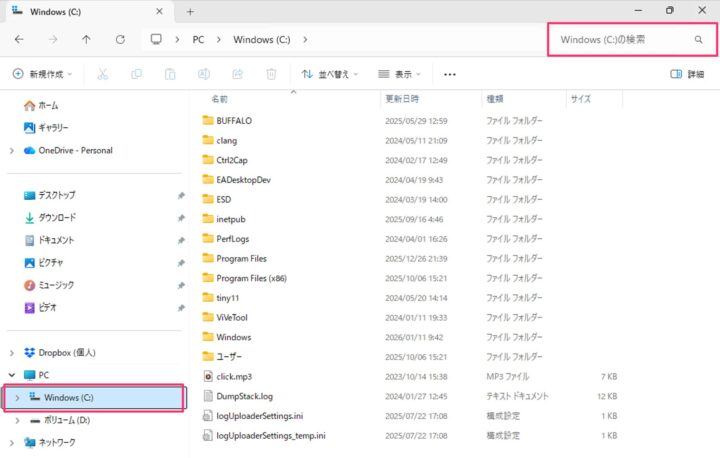
エクスプローラーを起動します。
-
左メニューの「PC」→「Cドライブ」にアクセスします。
-
画面右上の「検索ボックス」をクリックします。

-
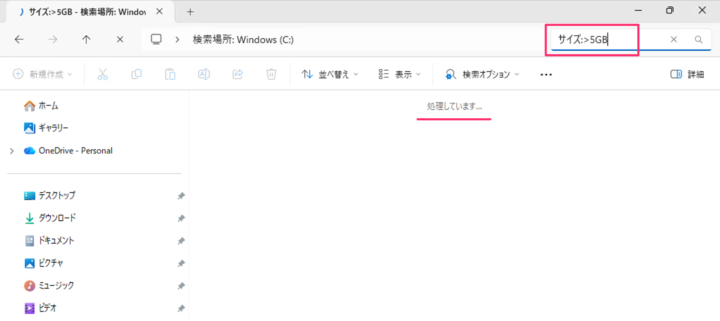
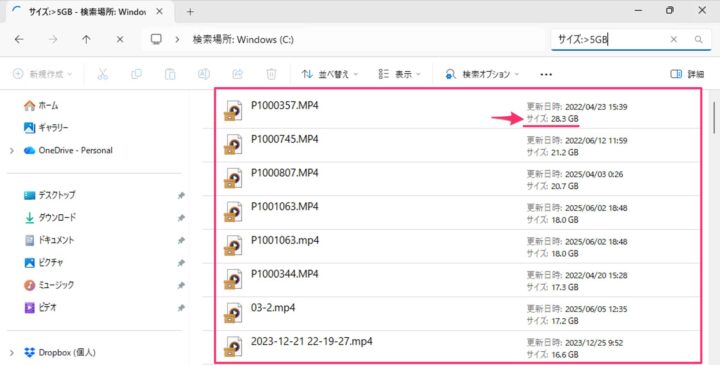
次の検索条件
サイズ:>5GBを入力します。この例では、5GB以上のファイルを表示するようにしています。
検索条件がサイズ:>500MBであれば、500MB以上のファイルが表示されます。
検索条件がサイズ:>10GBであれば、10GB以上のファイルが表示されます。
お使いのパソコンの状況に合ったサイズを指定しましょう。 -
検索条件を入力すると処理がはじまるので、しばらく待ちましょう。
-
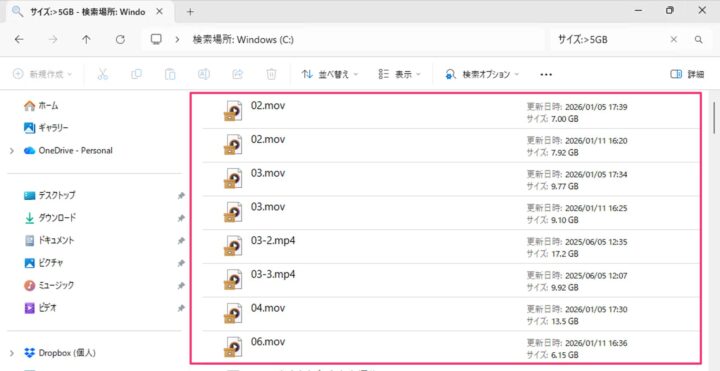
サイズの大きなファイルが表示されました。
-
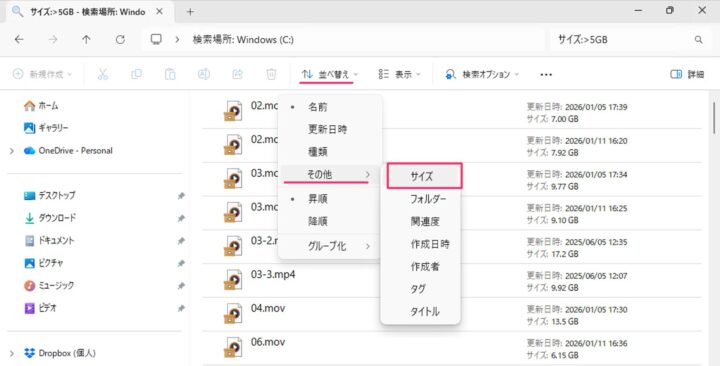
上部の「並べ替え」→「その他」→「サイズ」を選択しましょう。
-
これでサイズの大きい順にファイルが表示されるようになります。
-
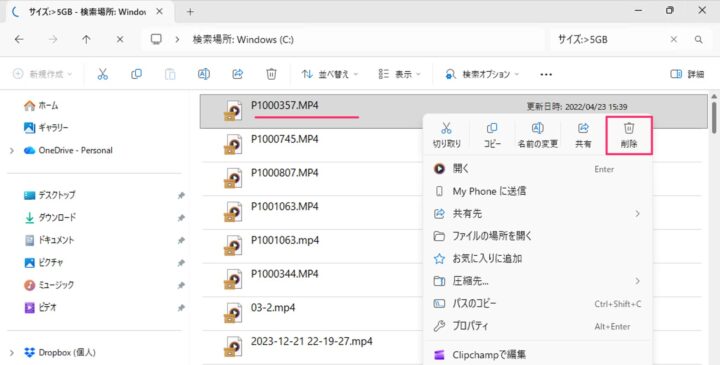
必要であれば、ファイルを右クリックし、「削除」をクリックしましょう。
以上で操作完了です。
PC Managerで大きなファイルを探す
PC Managerでサイズの大きなファイルを探す方法です。
-
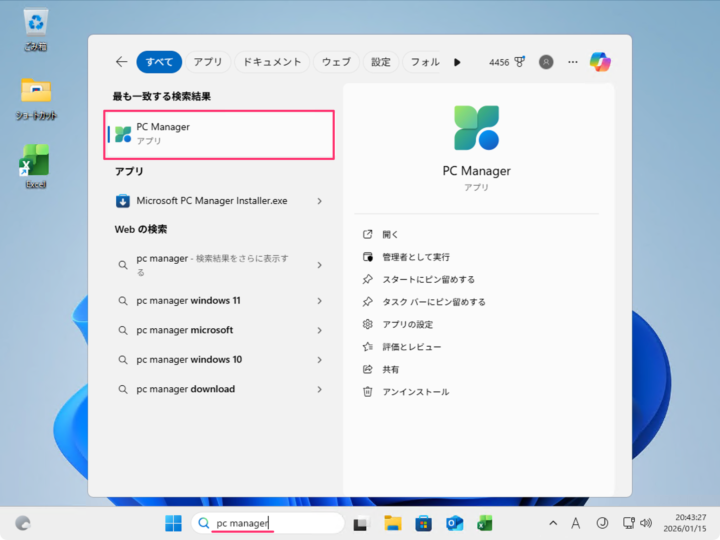
タスクバーの検索ボックスに「pc manager」と入力します。
-
検索結果から「PC Manager」を起動します。
PC Managerをインストールしていない場合はこちらをご覧ください。
【Windows11】Microsoft PC Managerをダウンロード・インストールする方法 -
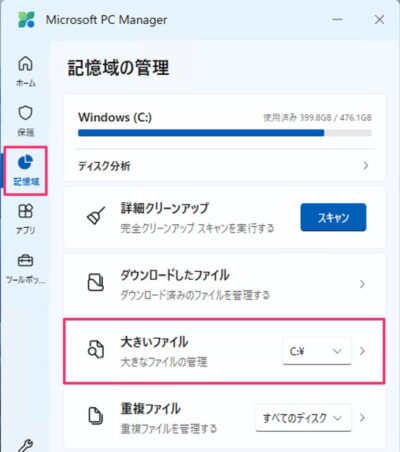
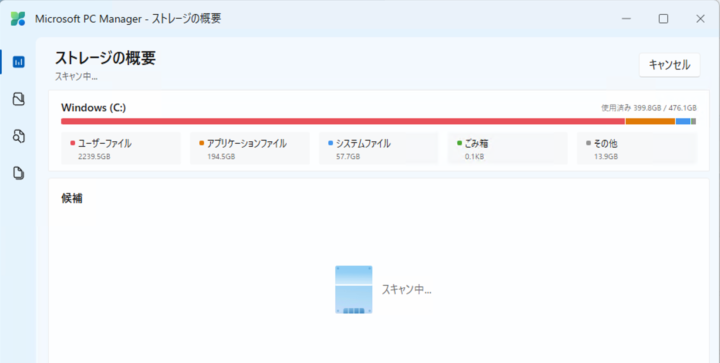
PC Managerの左メニューの「記憶域」をクリックします。
-
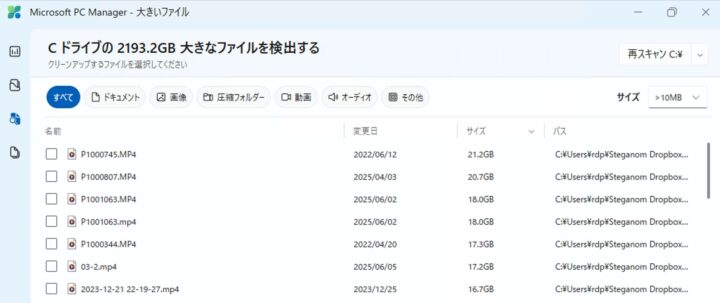
「大きいファイル」をクリックします。
-
すると、大きいファイルのスキャンがはじまります。
-
大きいファイルが検出できました。
-
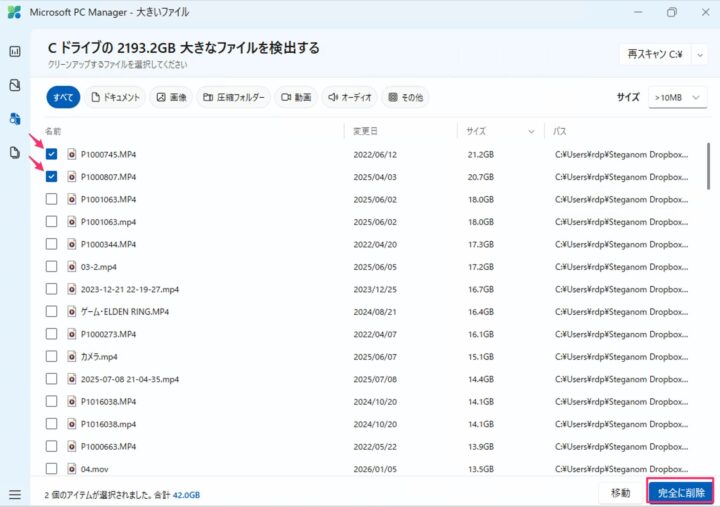
ファイルにチェックを入れ、「完全に削除」をクリックしましょう。
以上で操作完了です。
WizTreeで大きなファイルを探す
WizTreeでサイズの大きなファイルを探す方法です。
-
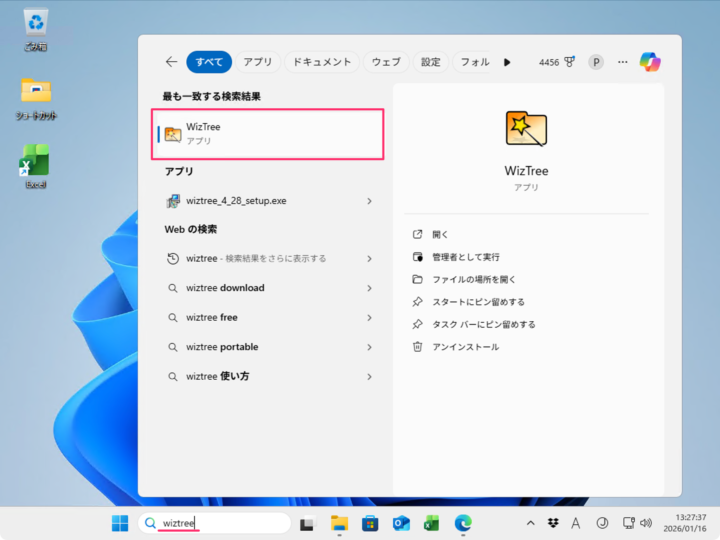
タスクバーの検索ボックスに「wiztree」と入力します。
-
検索結果から「WizTree」を起動します。
PC Managerをインストールしていない場合はこちらをご覧ください。
【Windows11】WizTreeをダウンロード・インストールする方法 -
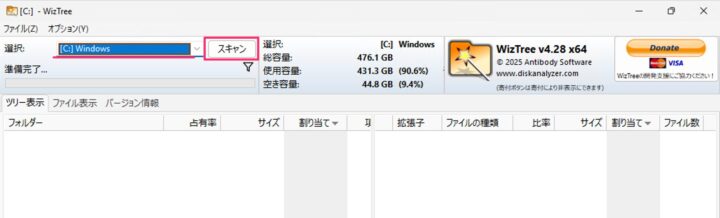
大きなファイルを探すドライブを選択し、「スキャン」をクリックします。
-
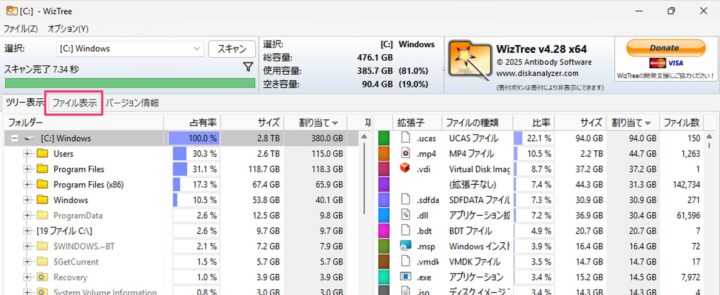
スキャンが完了したら「ファイル表示」タブをクリックします。
-
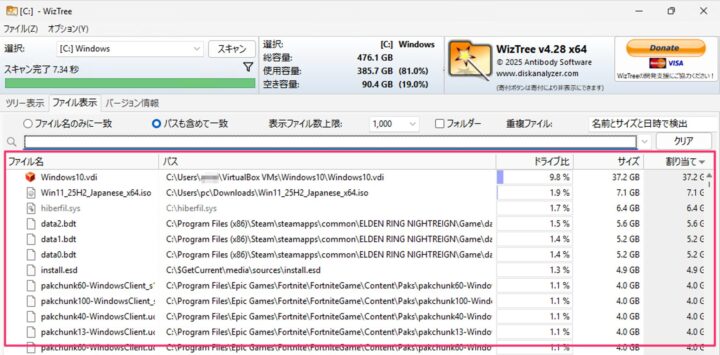
これで大きいファイルを探すことができました。
以上で操作完了です。
更新履歴
- 2026-01-16: 記事を公開しました。(Windows 11 Pro 25H2 / OS ビルド 26200.7623 で確認)










コメント