Windows11にEnpass Password Managerをダウンロード・インストールする方法を紹介します。
Enpass Password Managerとは?
Enpass Password Managerは、オフライン(ローカル)で使えるパスワード管理アプリです。
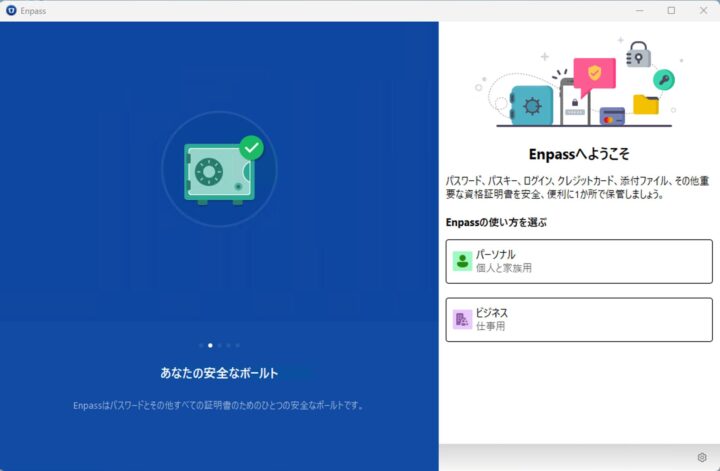
Screenshot
パスワードやログイン情報をまとめて安全に保存できるので、複雑なパスワードを覚える必要がなくなり、入力の手間も減らせます。
また、パスワードデータは端末内に保存してローカル運用できるほか、必要に応じてOneDriveやGoogle Driveなどに同期して複数端末で使うことも可能です。
この記事では、Enpassを安全にダウンロードする方法から、Windows11へのインストール手順まで、初心者の方にもわかりやすく解説します。
Enpass Password Managerをダウンロード・インストールする
Enpass Password Managerをダウンロード・インストールする方法です。
-
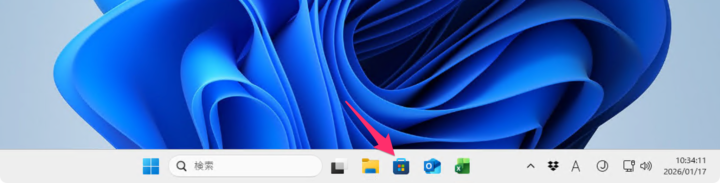
「Microsoft Store」を起動します。

-
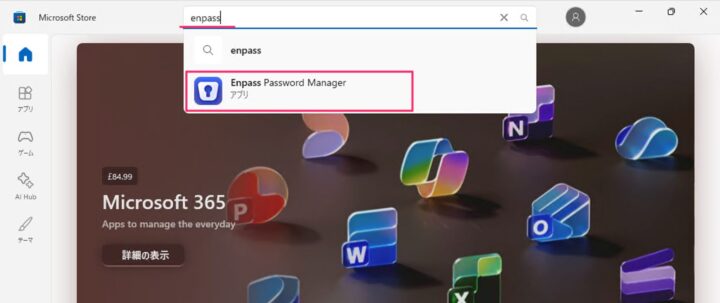
検索ボックスに「enpass」と入力します。
-
表示された「Enpass Password manager」をクリックします。
-
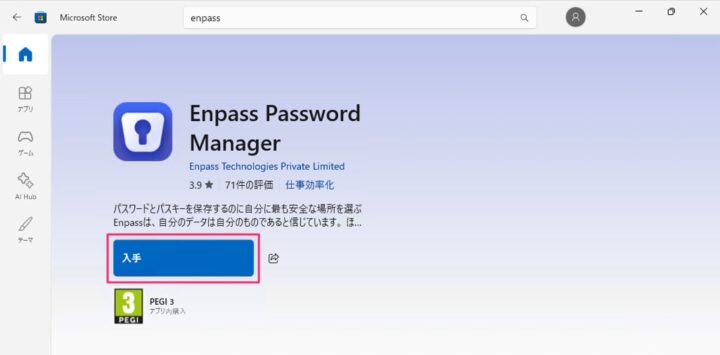
Enpass Password Managerです。「入手」をクリックします。
パスワードとパスキーを保存するのに自分に最も安全な場所を選ぶ。Enpassは、自分のデータは自分のものであると信じています。 ほとんどのパスワードマネージャーのように中央サーバーですべての人のパスワードを保持する代わりに、Enpassを使えば、暗号化ボールトをどこに保管して同期するのかを選べます。
-
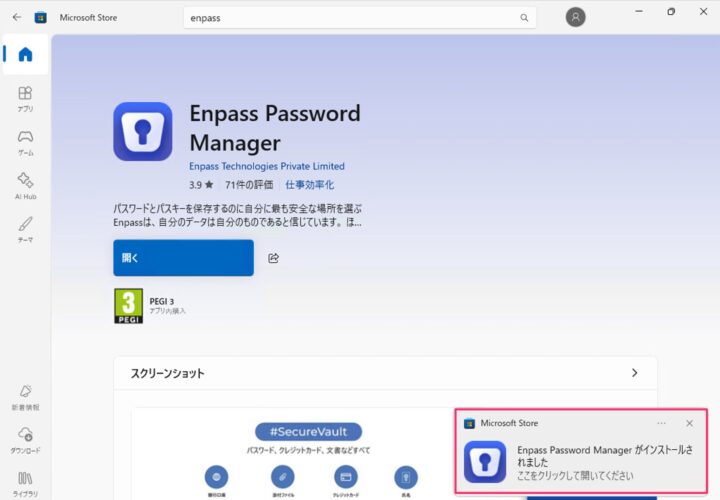
これでアプリのダウンロード・インストールがはじまります。
ネットワークやMicrosoftのサーバー状況によっては時間がかかる場合があります。気長に待ちましょう。
-
Enpass Password Managerのインストールが完了しました。
-
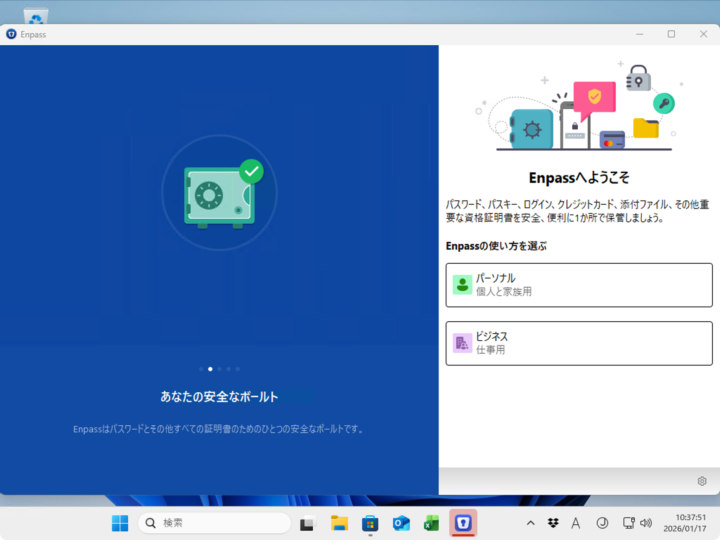
Enpass Password Managerを起動すると、「Enpassへようこそ」とチュートリアルがはじまります。
以上で操作完了です。
更新履歴
- 2026-01-17: 記事を公開しました。(Windows 11 Pro 25H2 / OS ビルド 26200.7623 で確認)









コメント