
Windows11にWizTreeをダウンロード・インストールする方法を紹介します。
目次
WizTreeとは?
WizTreeは、パソコンの中にあるファイルやフォルダーをスキャンして、どれが容量を使っているのかを確認するための無料ツールです。
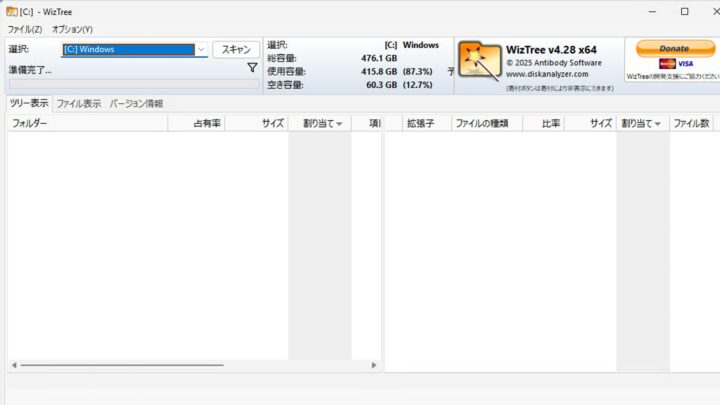
Cドライブの空き容量が足りないときでも、原因になっている大きなファイルをすぐに見つけられるので、不要なデータの整理がラクになります。
この記事では、WizTreeをダウンロードする方法から、Windows 11へのインストール手順まで、初心者の方でも迷わないようにわかりやすく紹介します。
WizTreeをダウンロード・インストールする
WizTreeをダウンロード・インストールする方法です。
-
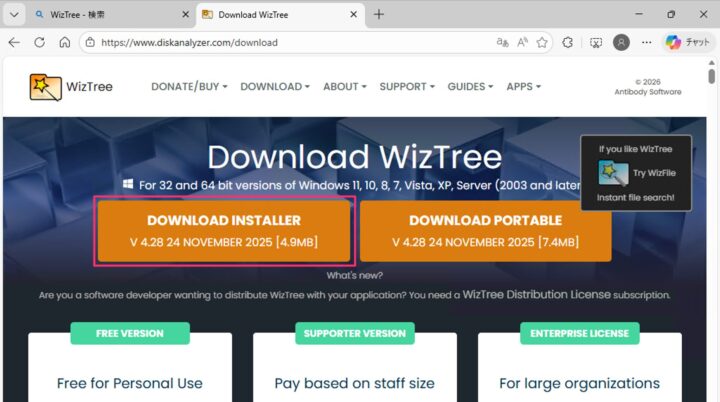
WizTreeのダウンロードページへアクセスします。
-
「DOWNLOAD INSTALLER」をクリックします。

-
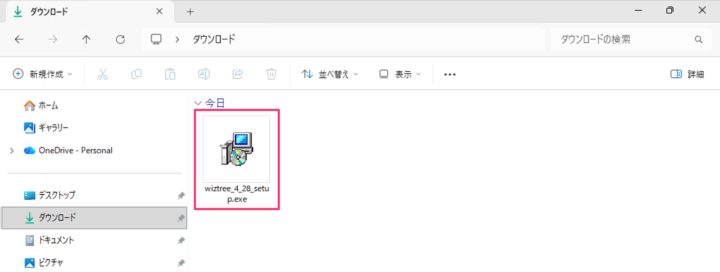
ダウンロードしたインストーラ・ファイル(wiztree_x_xx_setup)を実行します。
-
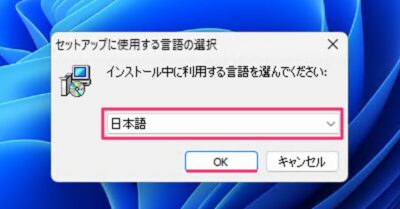
セットアップする使用言語の選択です。「日本語」を選択し、「OK」をクリックします。
-
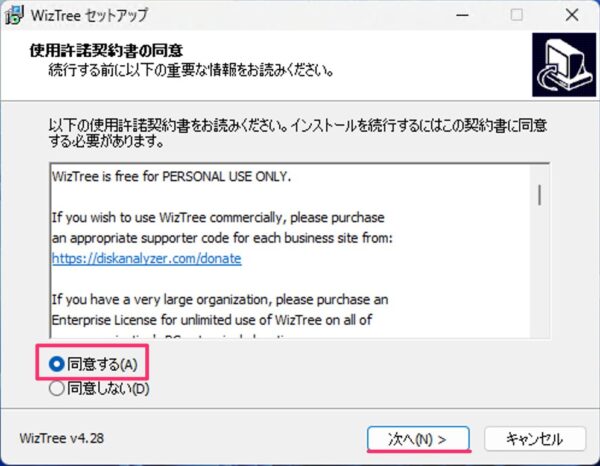
使用許諾契約書です。「同意する」を選択し、「次へ」をクリックします。
-
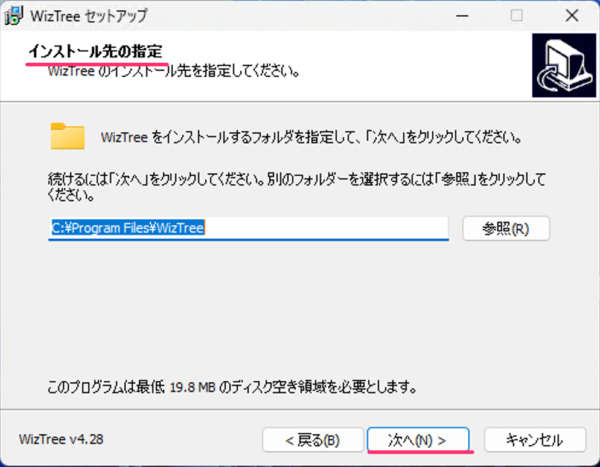
インストール先の指定です。「次へ」をクリックします。
別のフォルダーを選択する場合は「参照」をクリックします。
-
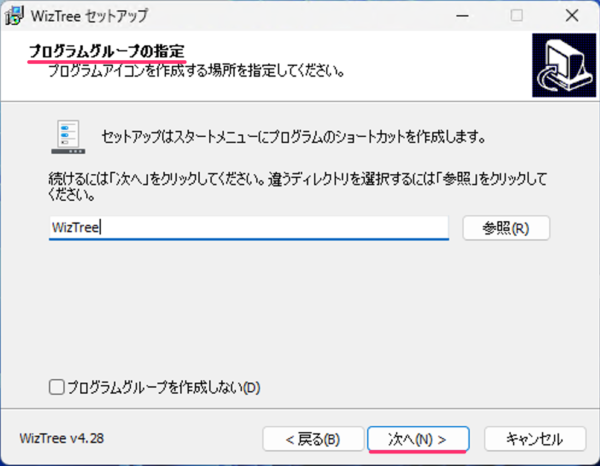
プログラムグループの指定です。「次へ」をクリックします。
-
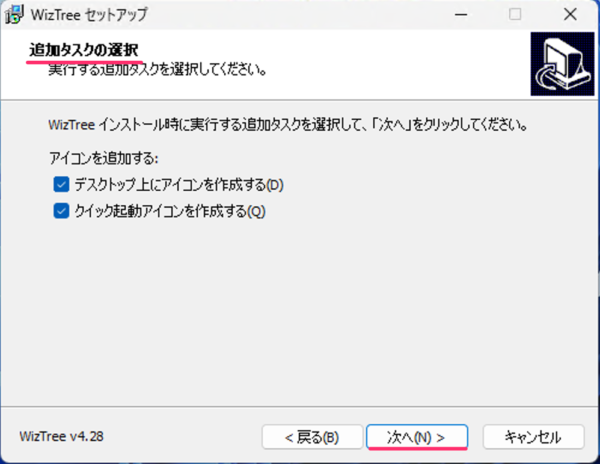
追加タスクの選択です。「次へ」をクリックします。
アイコンを追加したくない場合はチェックは外しましょう。
-
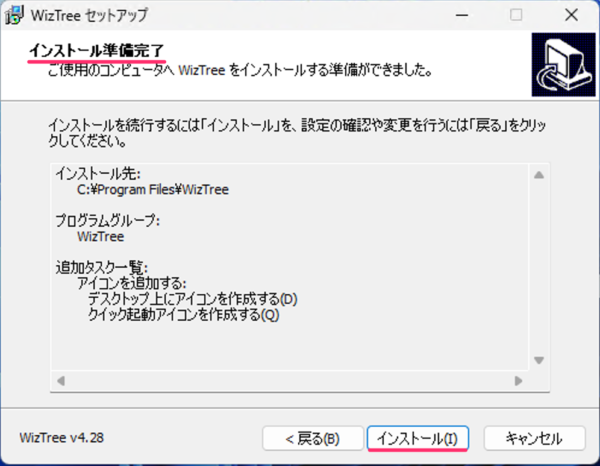
インストール準備完了です。「インストール」をクリックします。
-
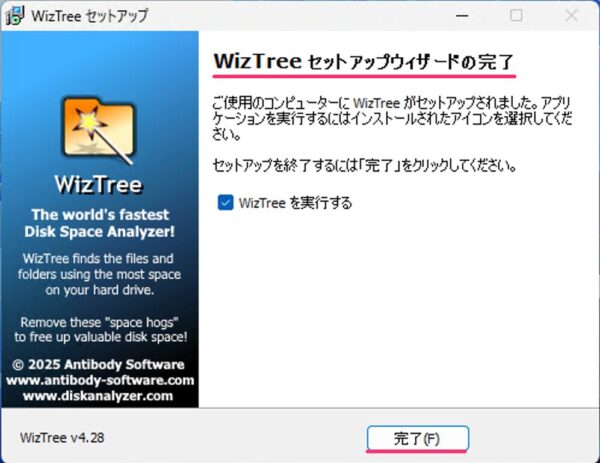
セットアップの完了です。「完了」をクリックします。
-
これでWizTreeのインストールは完了です。
WizTreeの使い方はこちらをご覧ください。
【Windows11】サイズの大きなファイルを探す方法(容量が足りない!)
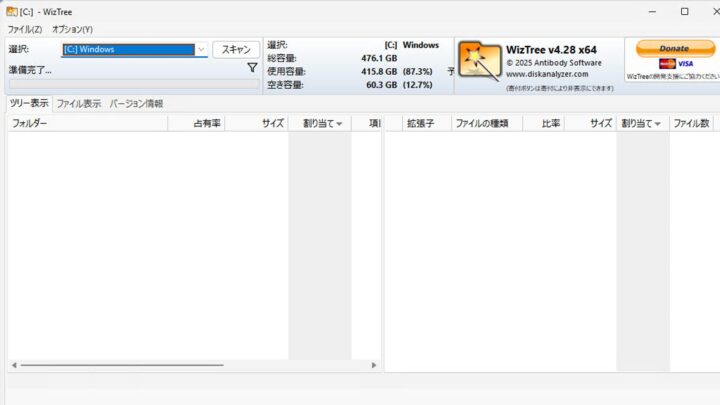
以上で操作完了です。
更新履歴
- 2026-01-16: 記事を公開しました。(Windows 11 Pro 25H2 / OS ビルド 26200.7623 で確認)










コメント