Windows11の通知を一時停止する方法を紹介します。
作業中やゲーム中、プレゼン中などに通知がポップアップすると、集中が切れたり誤操作につながったりして困ることがありますよね。
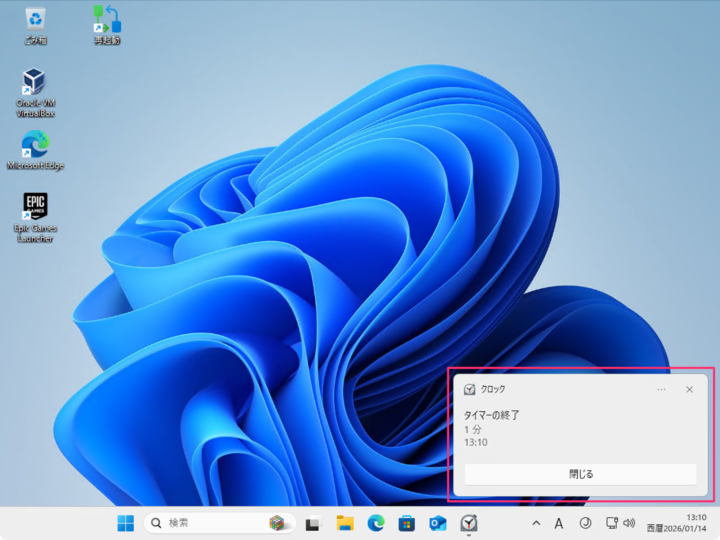
Windows11には、通知を完全にオフにしなくても一定時間だけ表示しないようにできる機能があります。
この記事では、通知を一時停止する手順を解説します。
目次
通知を一時停止する
Windows11の通知を一時停止する方法です。
-
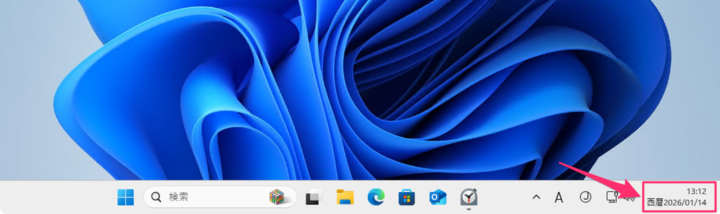
タスクバー右下の「日時」をクリックします。

-
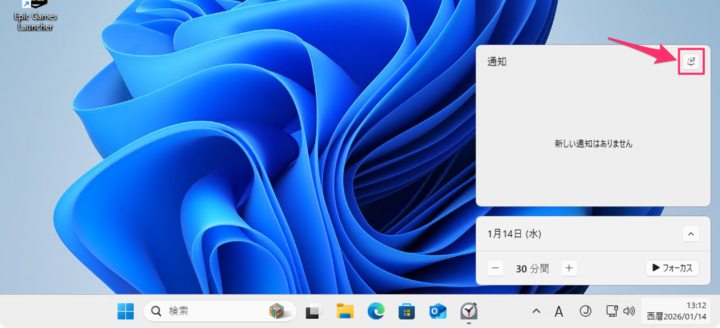
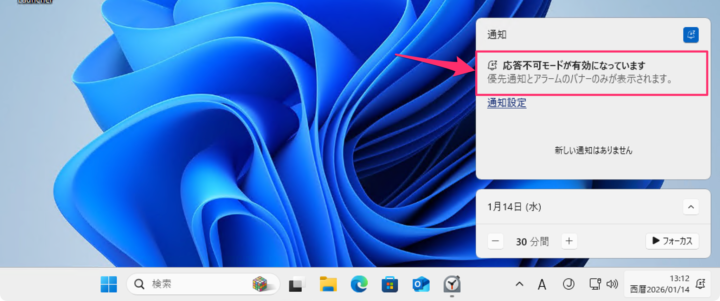
表示された通知の右上にある「ベル」アイコンをクリックします。
-
これで通知が一時停止されます。応答不可モードが有効になります。
以上で操作完了です。
通知を再開する
一時停止した通知を再開する方法です。
-
タスクバー右下の「日時」をクリックします。
-
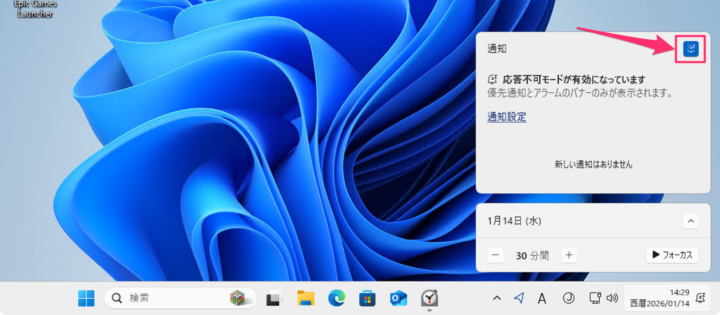
表示された通知の右上にある「ベル」アイコンをクリックします。
-
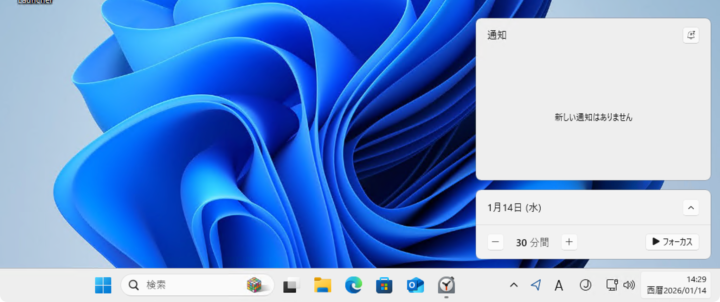
これで通知が再開されます。応答不可モードが無効になります。
以上で操作完了です。









コメント