Windows11にCrystalDiskInfoをダウンロード・インストールする方法を紹介します。
目次
CrystalDiskInfoとは?
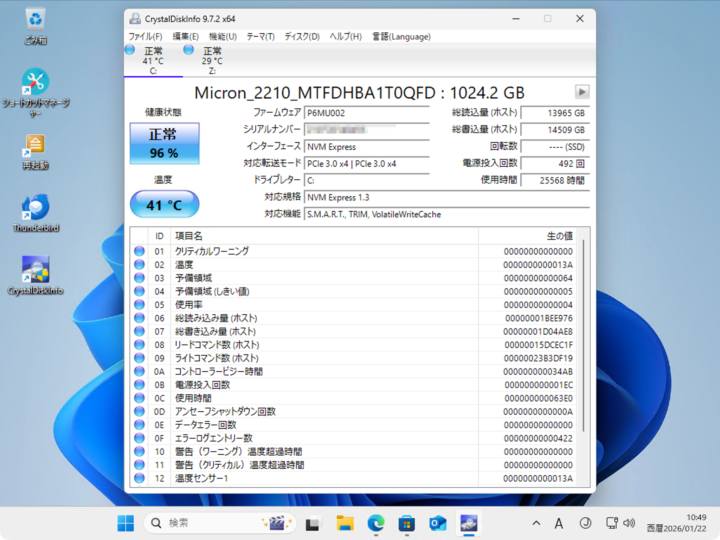
CrystalDiskInfoは、SSDやHDDの健康状態(S.M.A.R.T.情報)をチェックできる無料ソフトです。
「SSDの寿命が心配」「最近PCが重い」「異常が出ていないか確認したい」……といったときに、まず入れておくと安心です。
さらに、ドライブの型番・容量・使用時間・温度・インターフェース(SATA/NVMe)など、ストレージの詳細情報もまとめて確認できます。
この記事では、CrystalDiskInfoを安全に入手する方法から、Windows11へのインストール手順まで、初心者の方にもわかりやすく解説します。
CrystalDiskInfoをダウンロード・インストールする
CrystalDiskInfoをダウンロード・インストールする方法です。
-
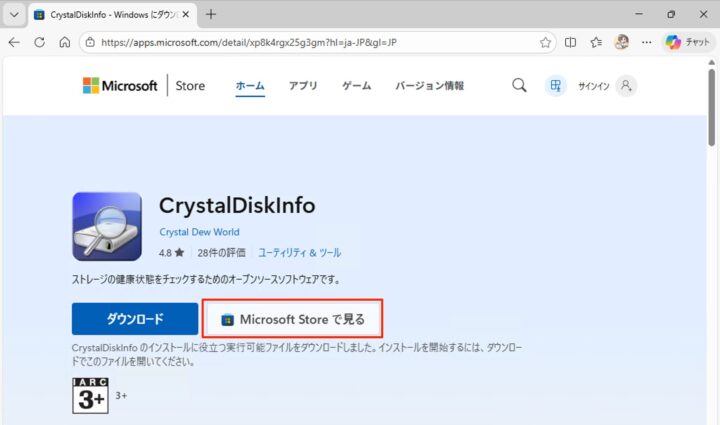
「CrystalDiskInfo」にアクセスします。
-
「Microsoft Storeで見る」をクリックします。

-
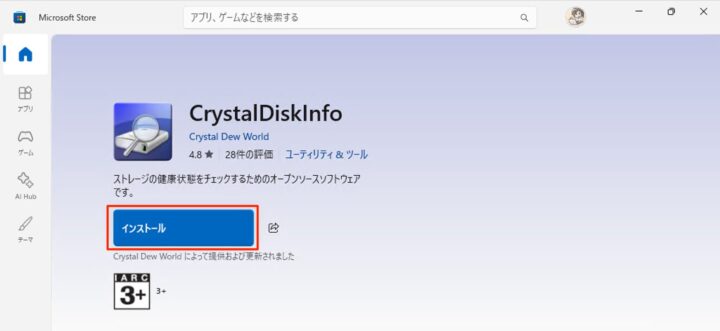
Microsoft Storeが起動したら、「インストール」をクリックします。
-
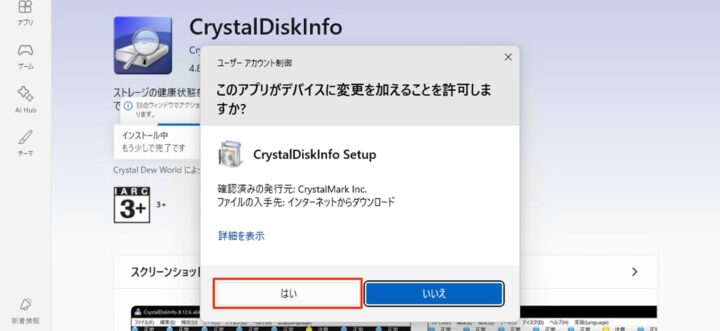
ユーザーアカウント制御です。「はい」をクリックします。
-
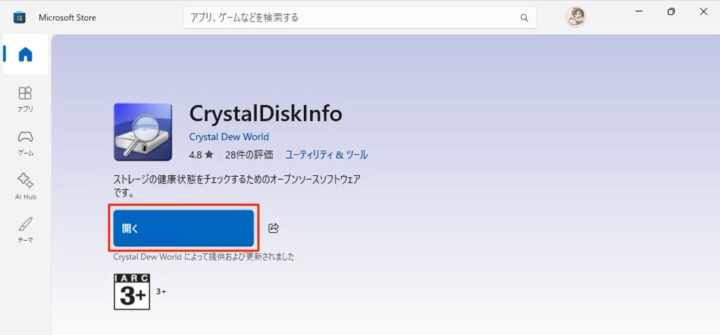
「開く」をクリックします。
-
これでCrystalDiskInfoのインストールは完了です。
以上で操作完了です。
更新履歴
- 2026-01-23: 記事を公開しました。(Windows 11 Pro 25H2 / OS ビルド 26200.7623 で確認)









コメント