
Windows11の回復ドライブを作成する方法を紹介します。
Windows11を快適に使用するためには、予期せぬトラブルに備えておくことが大切です。その中でも、『回復ドライブ』を作成しておけば、システムに問題が発生した場合でも簡単に修復作業を行うことができます。
今回は、Windows 11で回復ドライブを作成する方法をわかりやすくご紹介します。
目次
回復ドライブを作成する
Windows11の回復ドライブを作成するには、以下の操作を行ってください。
32GB以上の容量を持つUSBメモリーをパソコンに接続します。
 ポチップ
ポチップ
接続したUSBメモリーのデータはすべて削除されるので、必要なデータはバックアップしておきましょう。
誤って他のドライブを選択しないように回復ドライブの作成に使用するUSBメモリー以外のHDD/SSDなどは取り外しておきましょう。
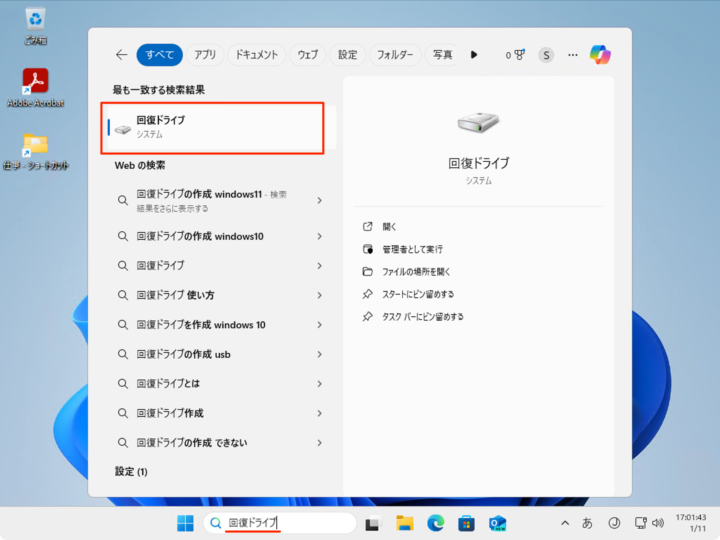
タスクバーの検索ボックスに「回復ドライブ」と入力します。
「回復ドライブの作成」をクリックします。
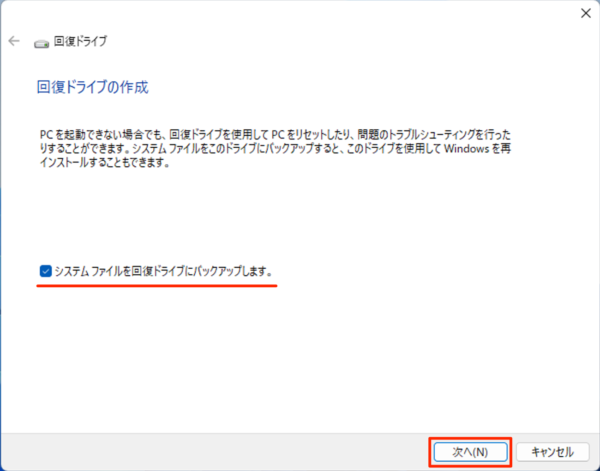
「システムファイルを回復ドライブにバックアップします。」にチェックが入っていることを確認し、「次へ」をクリックします。
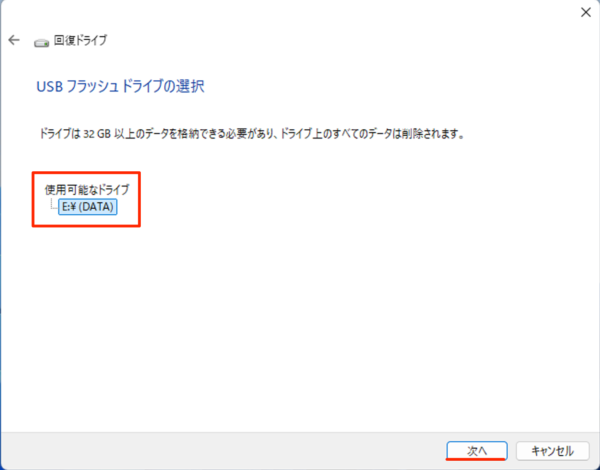
使用可能なドライブに接続したUSBメモリーが選択されていることを確認し、「次へ」をクリックします。
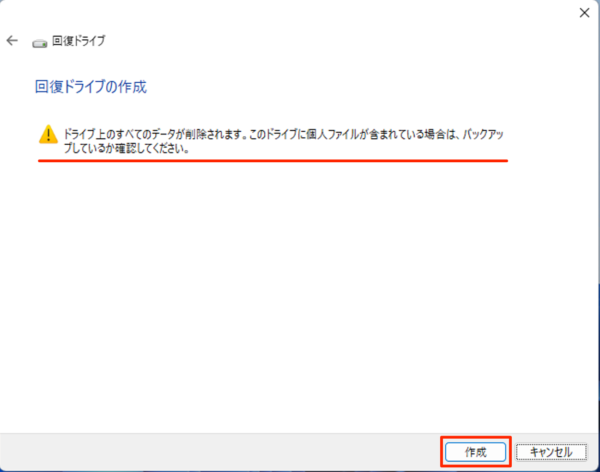
「作成」をクリックします。
ドライブ上のすべてのデータが削除されます。このドライブに個人ファイルが含まれている場合は、バックアップしているか確認してください。
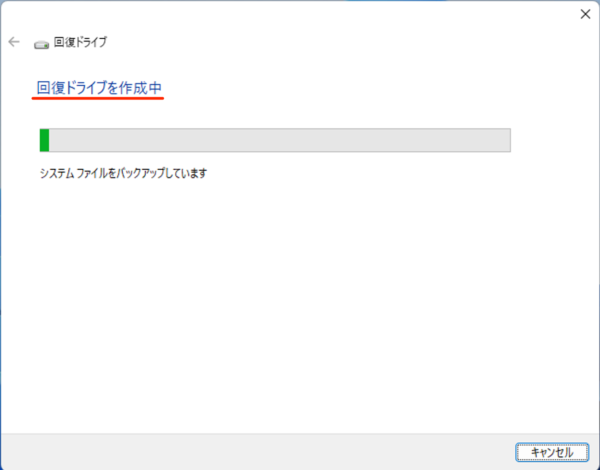
回復ドライブの作成が始まります。
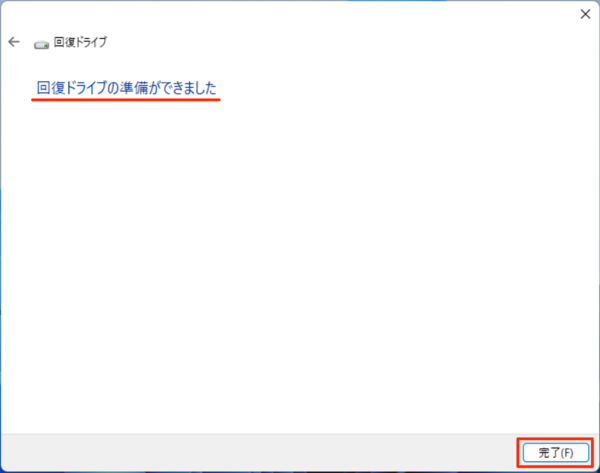
回復ドライブの準備ができました。「完了」をクリックしましょう。



以上で操作完了です。










コメント