Windows11のタイマーを使ってみましょう!
タイマーは「30分だけ集中したい」「作業の時間を管理したい」「カップラーメンを作りたい」といったときに便利な機能です。
Windows11なら、追加のアプリを入れなくても標準の「クロック」アプリで簡単にタイマーを設定できます。
この記事では、タイマーの起動方法から、使い方・設定などの基本操作をサクッと解説します。
目次
タイマーを使ってみよう!
それではタイマーを使ってみましょう。
-
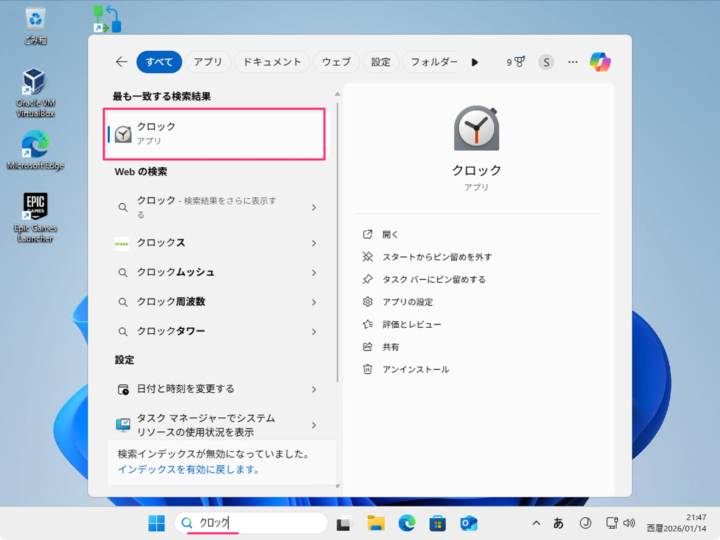
タスクバーの検索ボックスに「クロック」と入力します。
-
検索結果から「クロック」を起動します。

-
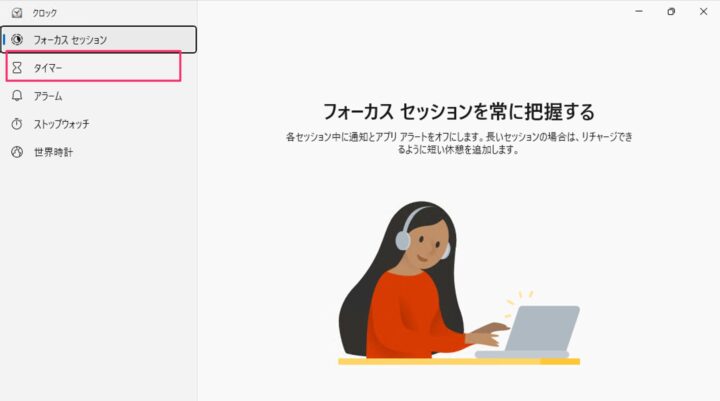
「クロック」アプリです。左メニューの「タイマー」をクリックします。
-
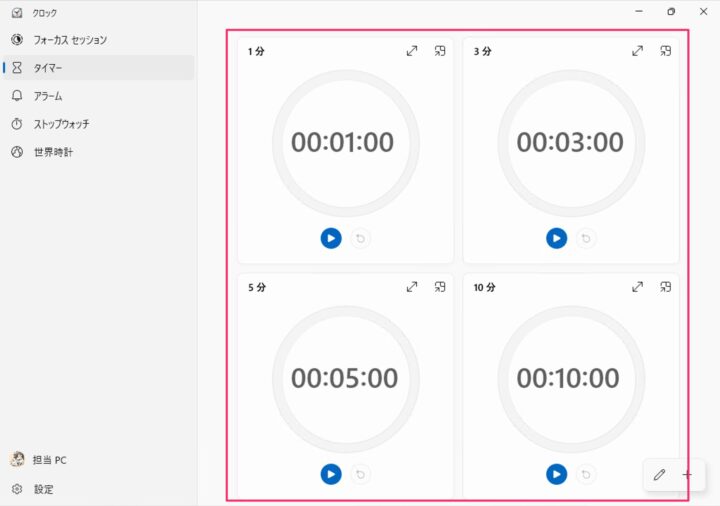
すると、あらかじめ用意された1分・3分・5分・10分のタイマーが表示されます。
-
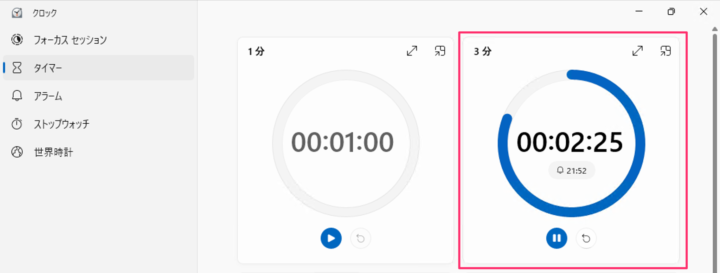
「▶」ボタンをクリックすると
-
タイマーのカウントダウンがはじまります。
カウントダウン中はアプリを最小化しても、終了してもOKです。
-
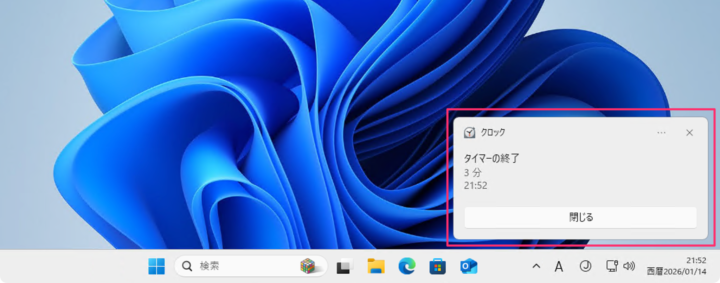
タイマーの時間が経過すると、サウンドとともに通知でお知らせしてくれます。
-
便利な機能なので是非使ってみてください!

以上で操作完了です。
タイマーの時間を変更する
-
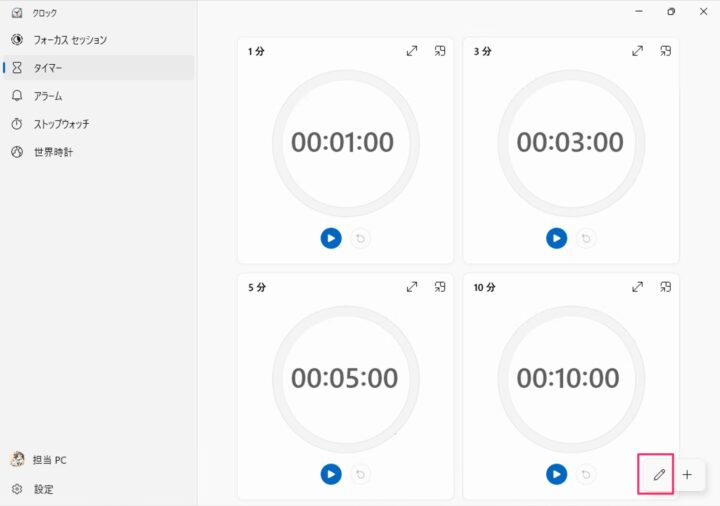
タイマーの右下にある「ペン」アイコンをクリックします。
-
変更したいタイマーをクリックします。
-
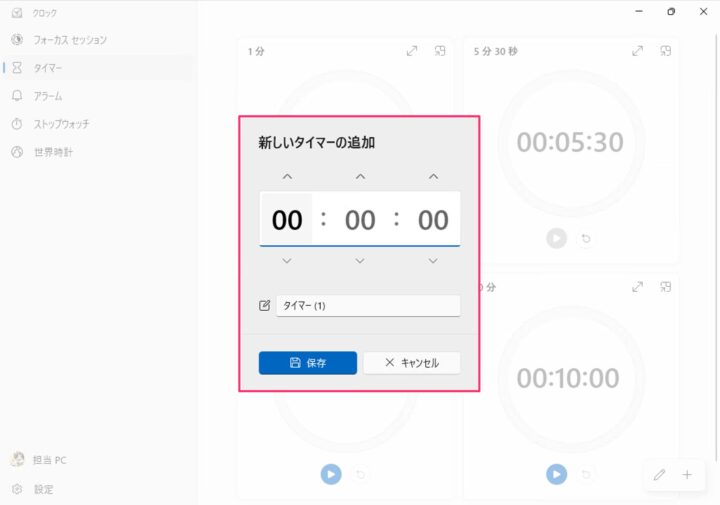
お好みの時間を設定し、「保存」をクリックします。
-
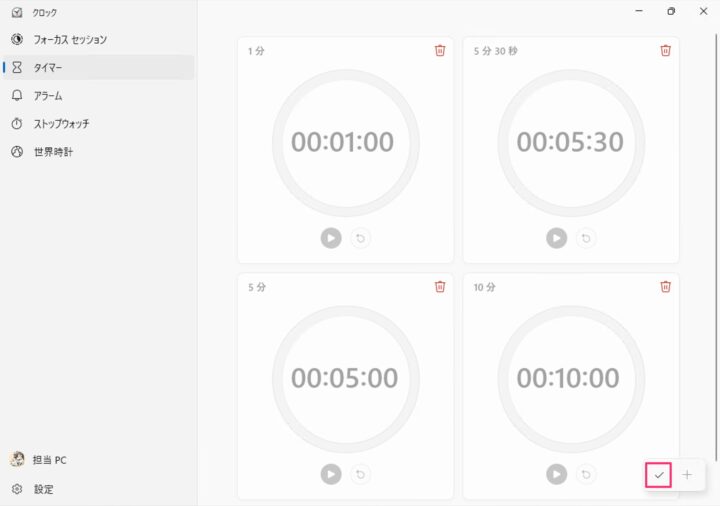
設定したら画面右下の「チェック」アイコンをクリックします。
-
これでタイマーの時間を変更することができます。
以上で操作完了です。
新しいタイマーを追加する
-
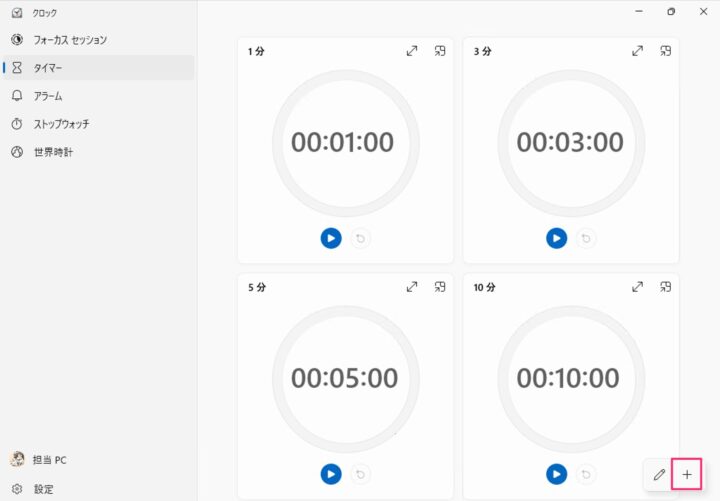
タイマーの右下にある「プラス」アイコンをクリックします。
-
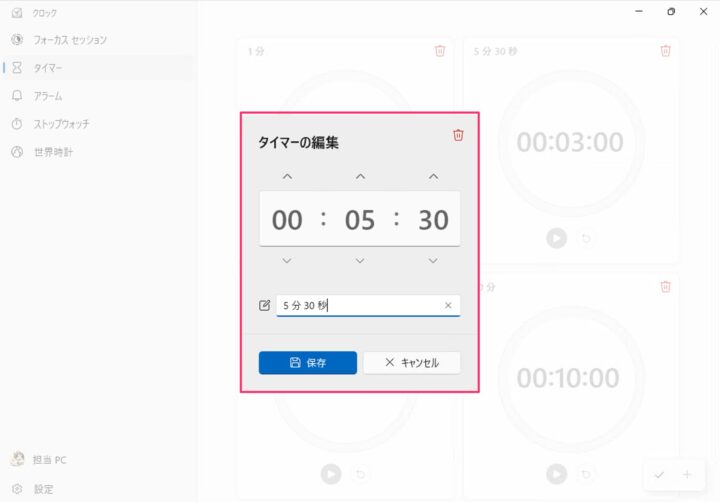
お好みの時間を設定し、「保存」をクリックします。
-
これでタイマーを追加することができます。
以上で操作完了です。
更新履歴
- 2026-01-14: 記事を公開しました。(Windows 11 Pro 25H2 / OS ビルド 26200.7623 で確認)









コメント