Windows11の望ましくない可能性のあるアプリをブロックする方法(オン/オフ)を紹介します。
フリーソフトをインストールしたときに、知らないツールバーや不要なアプリが一緒に入ってしまった……。こんな経験がある方も多いのではないでしょうか。
Windows11には、こうしたアプリを事前にブロックできる設定が用意されています。
この記事では、設定画面の場所からオン/オフの切り替え手順まで、わかりやすく解説します。
望ましくない可能性のあるアプリとは?
望ましくない可能性のあるアプリ(PUA:Potentially Unwanted Application)は、ウイルスではないものの、ユーザーにとって不利益になりやすい挙動をするアプリのことです。
たとえば、広告を大量に表示したり、不要なソフトのインストールを促したり、PCの動作を重くしたりするケースがあります。
この設定をオンにしておくことで、そうしたアプリのインストールやダウンロードをブロックしやすくなります。
望ましくない可能性のあるアプリをブロックする(オン)
望ましくない可能性のあるアプリをブロックする設定をオンにする方法です。
-
スタートメニューから「設定」を開きます。
-
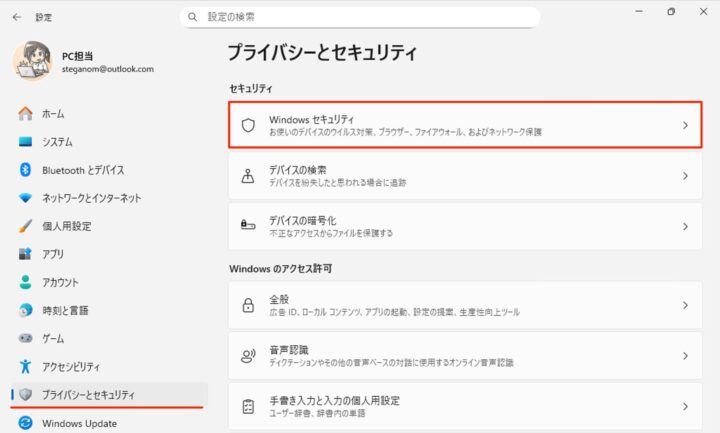
設定が開いたら、左メニューの「プライバシーとセキュリティ」をクリックします。
-
「Windowsセキュリティ」をクリックします。

-
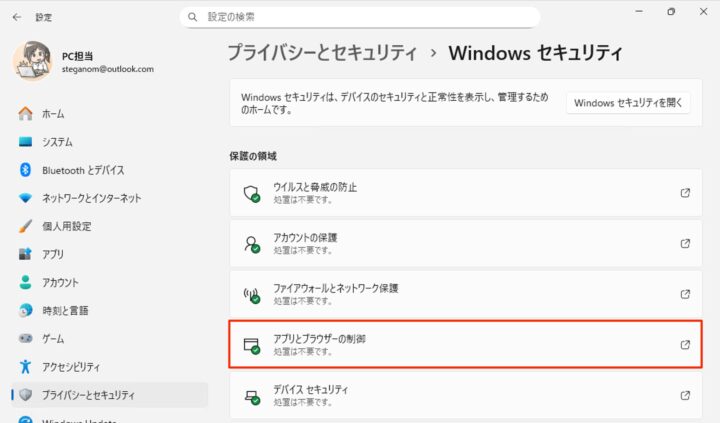
「アプリとブラウザーの制御」をクリックします。
-
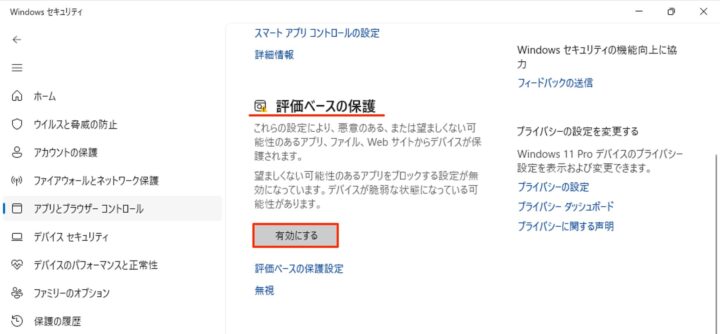
「評価ベースの保護」の「有効にする」をクリックします。
-
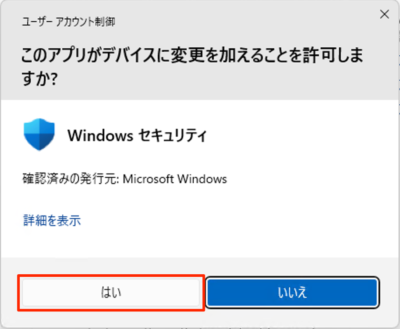
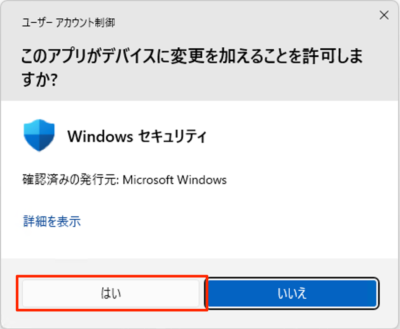
ユーザーアカウント制御です。「はい」をクリックします。
-
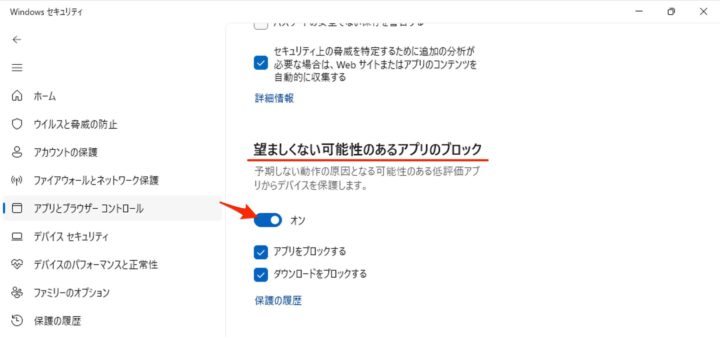
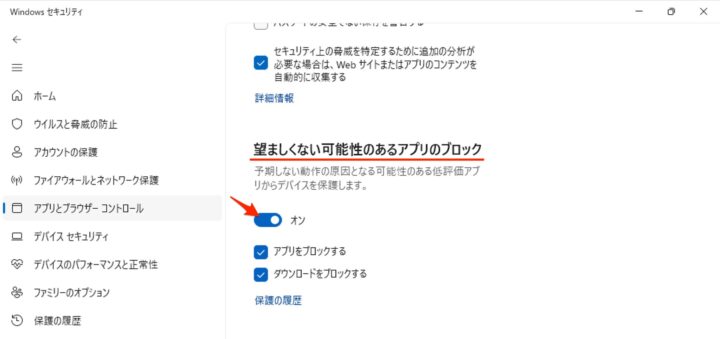
これで「望ましくない可能性のあるアプリをブロックする」がオンになりました。
-
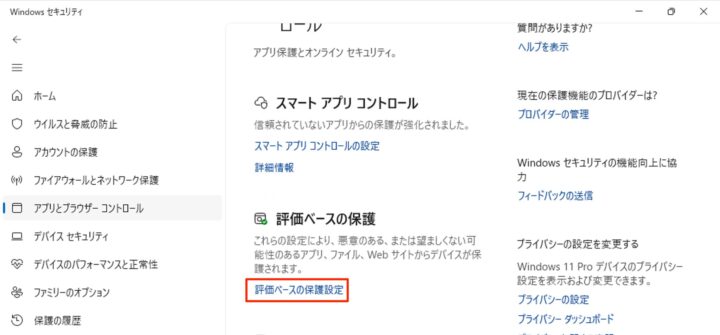
確認してみましょう。「評価ベースの保護設定」をクリックします。
-
オンになっていますね。
以上で操作完了です。
望ましくない可能性のあるアプリをブロックする(オフ)
望ましくない可能性のあるアプリをブロックする設定をオフにする方法です。
-
スタートメニューから「設定」を開きます。
-
設定が開いたら、左メニューの「プライバシーとセキュリティ」をクリックします。
-
「Windowsセキュリティ」をクリックします。
-
「アプリとブラウザーの制御」をクリックします。
-
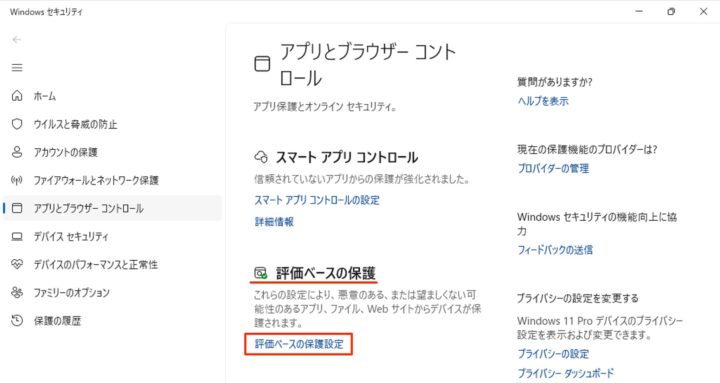
「評価ベースの保護設定」をクリックします。
-
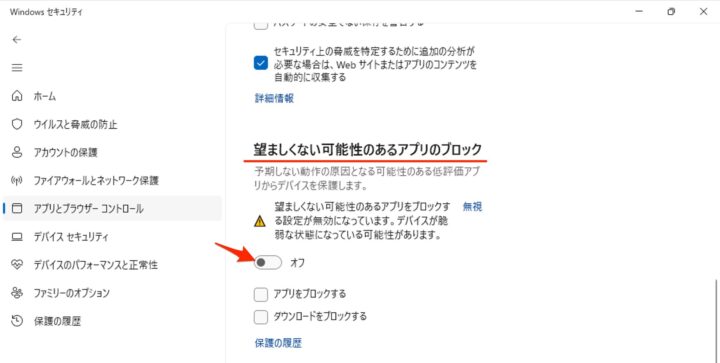
「望ましくない可能性のあるアプリをブロックする」のトグルスイッチをクリックします。
-
ユーザーアカウント制御です。「はい」をクリックします。
-
これで「望ましくない可能性のあるアプリをブロックする」がオフになりました。
以上で操作完了です。
公式情報
更新履歴
- 2026-01-25: 記事を公開しました。(Windows 11 Pro 25H2 / OS ビルド 26200.7623 で確認)









コメント