Windows11でファイル履歴を有効にする方法(バックアップ)を紹介します。
Windows11には、大切なファイルを自動でバックアップできる『ファイル履歴』機能が搭載されています。この機能を有効にすると、ドキュメントやデスクトップ、ピクチャフォルダーなどのファイルが定期的にバックアップされ、万が一誤って削除した場合でも簡単に復元できます。
ただし、ファイル履歴を利用するには Cドライブとは別のドライブ(外付けHDD/SSDやネットワークドライブ) を設定する必要があります。
今回は、Windows 11で『ファイル履歴』を有効にして、バックアップを取る方法をわかりやすくご紹介します!
ファイル履歴でバックアップされるのは?
Windows11の『ファイル履歴』では、ユーザーフォルダーが自動的にバックアップ対象となります。
バックアップされるフォルダー
以下のフォルダーが定期的にバックアップされます。
- デスクトップ
- ドキュメント
- ピクチャ
- ビデオ
- ミュージック
- ダウンロード
バックアップされないもの
以下のデーバはバックアップされません。
- Windows システムファイル
- アプリ
設定やアプリのバックアップはこちらを参考にしてください。
ファイル履歴を有効にする
Windows11のファイル履歴を有効にする方法です。
Cドライブとは別のドライブをパソコンに接続します。
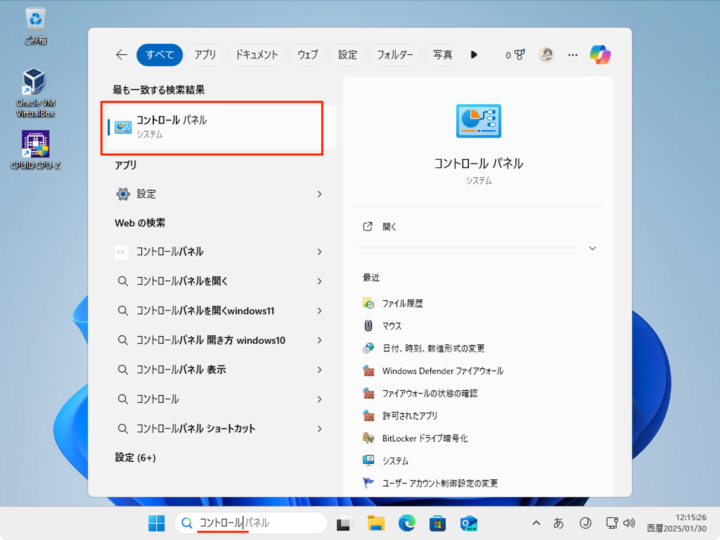
タスクバーの検索ボックスに「コントロール」と入力します。
「コントロールパネル」を起動します。

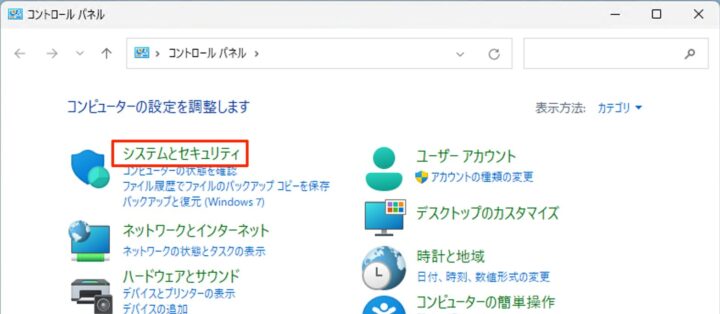
「システムとセキュリティ」をクリックします。
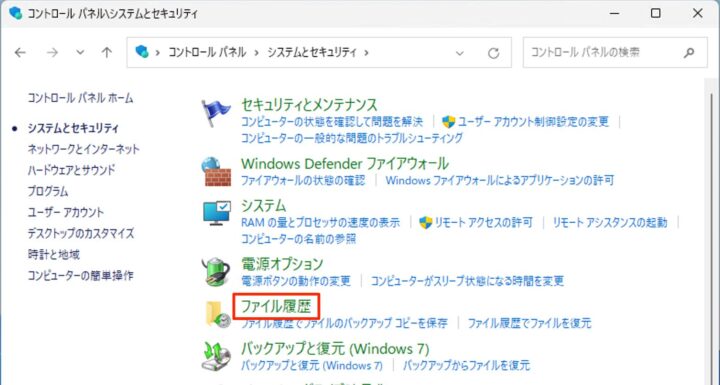
「ファイル履歴」をクリックします。
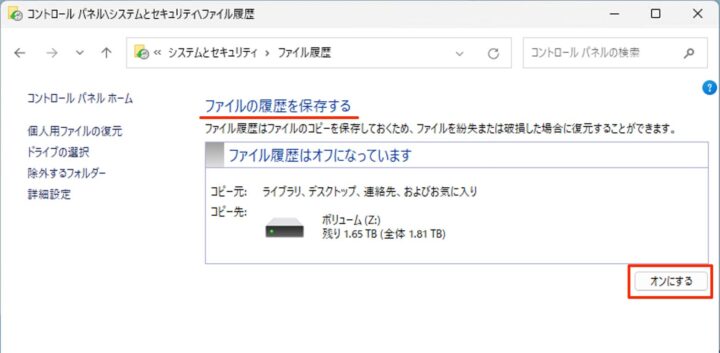
「ファイルの履歴を保存する」の「オンにする」をクリックします。
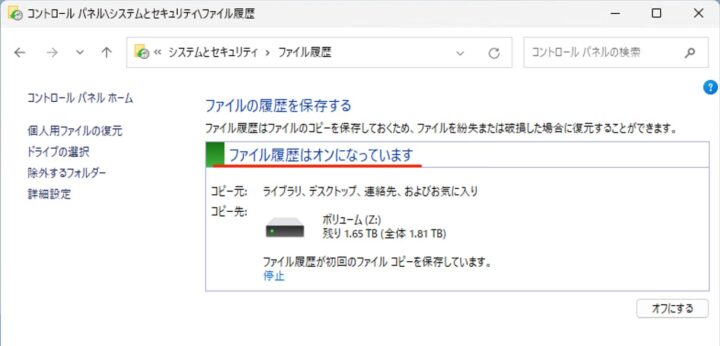
「ファイル履歴はオンになっています」と表示されれば、OKです。



以上で操作完了です。
ファイル履歴を無効にする
Windows11のファイル履歴を無効にする方法です。
タスクバーの検索ボックスに「コントロール」と入力します。
「コントロールパネル」を起動します。
「システムとセキュリティ」をクリックします。
「ファイル履歴」をクリックします。
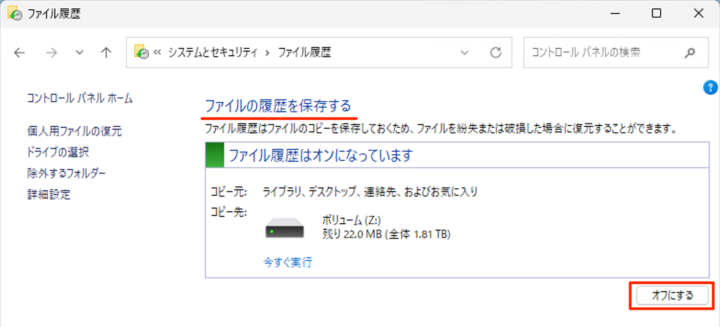
「ファイルの履歴を保存する」の「オフにする」をクリックします。
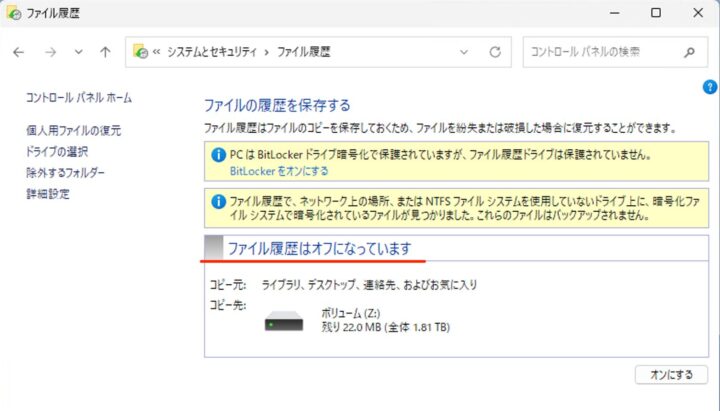
これでファイル履歴がオフになります。
以上で操作完了です。
更新履歴
- 2026-01-26: 記事を更新しました。(Windows 11 Pro 25H2 / OS ビルド 26200.7623 で確認)
- 2025-01-30: 記事を公開しました。



コメント