Windows11からアバスト無料アンチウイルスをアンインストールする方法を紹介します。
アバストを削除して、Windows標準のセキュリティに戻したい方や、別のセキュリティソフトへ切り替えたい方も多いと思います。
この記事では、Windows11の「設定」からアバストを削除する基本的なアンインストール手順をわかりやすく解説します。
目次
アバストをアンインストールする
Windows11からアバスト無料アンチウイルスをアンインストールする方法です。
-
スタートメニューから「設定」を開きます。
-
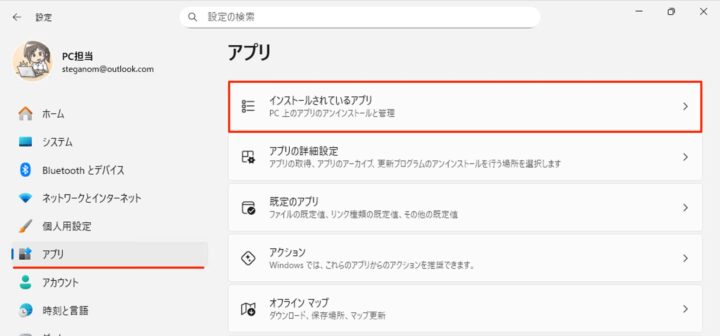
設定が開いたら、左メニューの「アプリ」をクリックします。
-
「インストールされているアプリ」をクリックします。

-
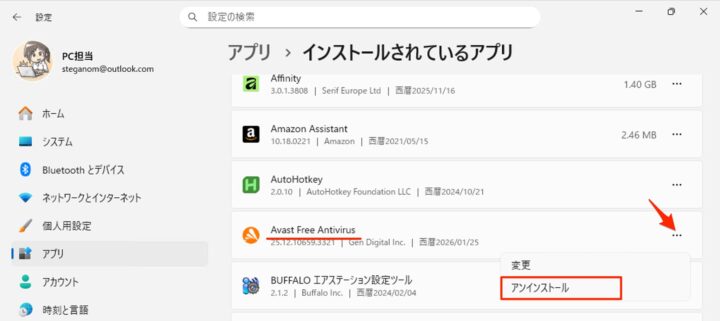
「Avast Free Antivirus」を探し、右にある「・・・」をクリックします。
-
「アンインストール」をクリックします。
-
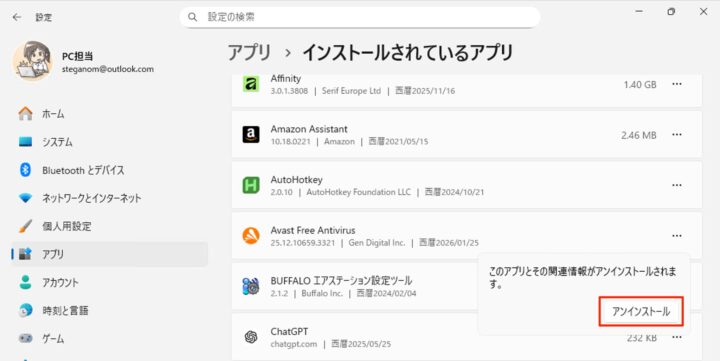
「アンインストール」をクリックします。
-
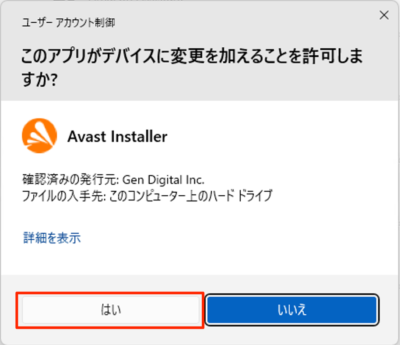
ユーザーアカウント制御です。「はい」をクリックします。
-
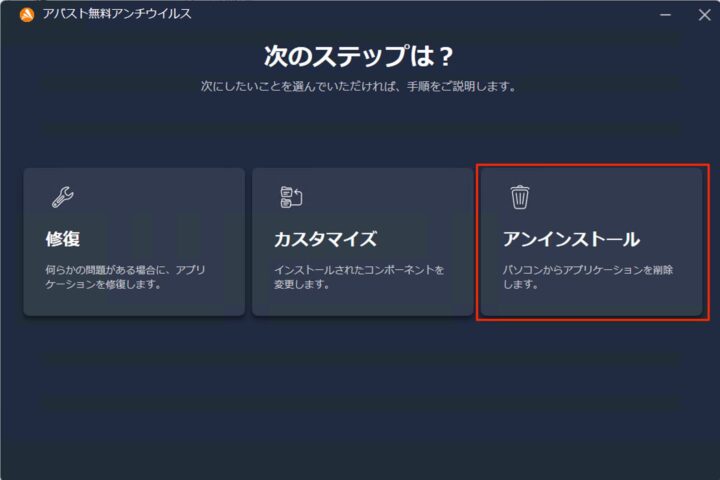
アバスト無料アンチウイルスが表示されたら、「アンインストール」をクリックします。
-
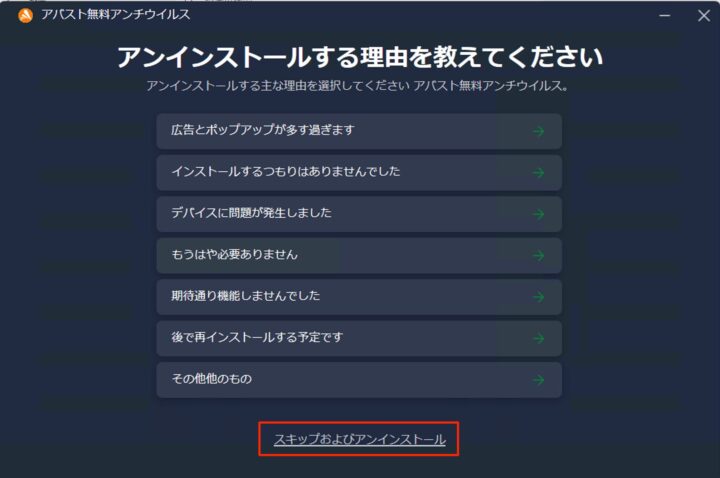
「スキップおよびアンインストール」をクリックします。
-
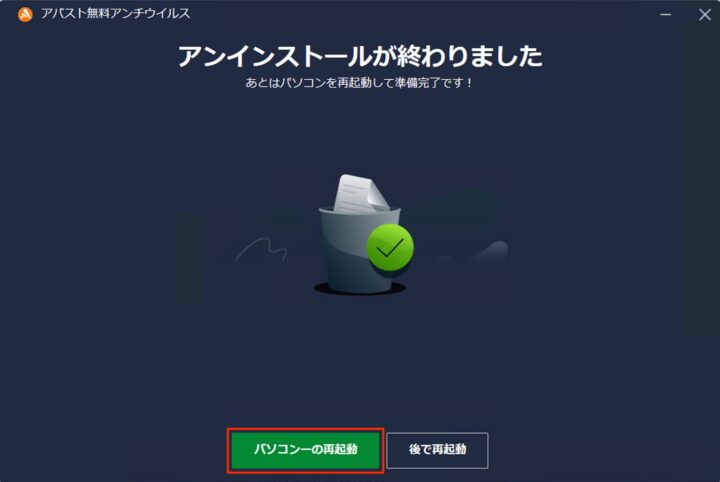
アンインストールがはじまります。しばらく待ちましょう。
-
「パソコンの再起動」をクリックします。
-
これでアバストのアンインストールは完了です。

以上で操作完了です。
更新履歴
- 2026-01-28: 記事を公開しました。(Windows 11 Pro 25H2 / OS ビルド 26200.7623 で確認)









コメント