
Windows11の設定にある「その他の時計」が見つからない場合の対処方法を解説します。
Windows11の「設定」→「時刻と言語」→「日付と時刻」にあったはずの「その他の時計」が見つからない……と困っていませんか?
安心してください!
時計の追加機能が削除されたわけではなく、最新のバージョンでは設定場所が変更されているだけです。
本記事では、「その他の時計」を表示する方法を紹介します。
目次
時計の追加機能はどこに?
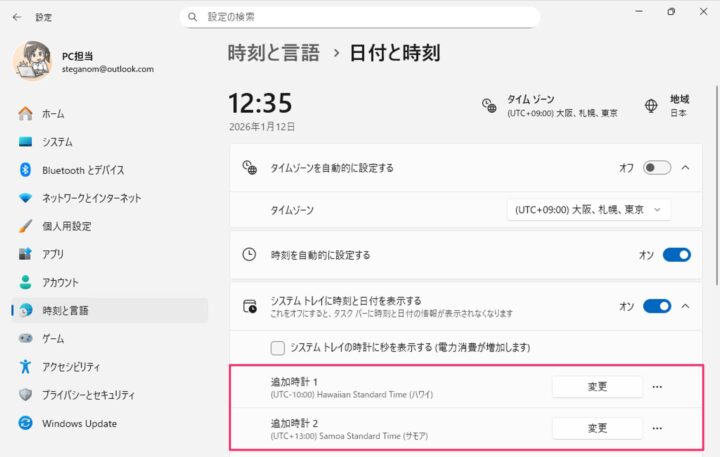
時計の追加機能は次の場所に変更されています。
-
Windows11の「設定」→「時刻と言語」→「日付と時刻」→「システムトレイに時刻と日付を表示する」に移動します。
-
ここから複数のタイムゾーンの時計を追加することができます。
より詳細はこちらをご覧ください。
【Windows11】複数のタイムゾーンの時計を表示する方法
コントロールパネルから時計を追加する
コントロールパネルから時計を追加する方法です。
-
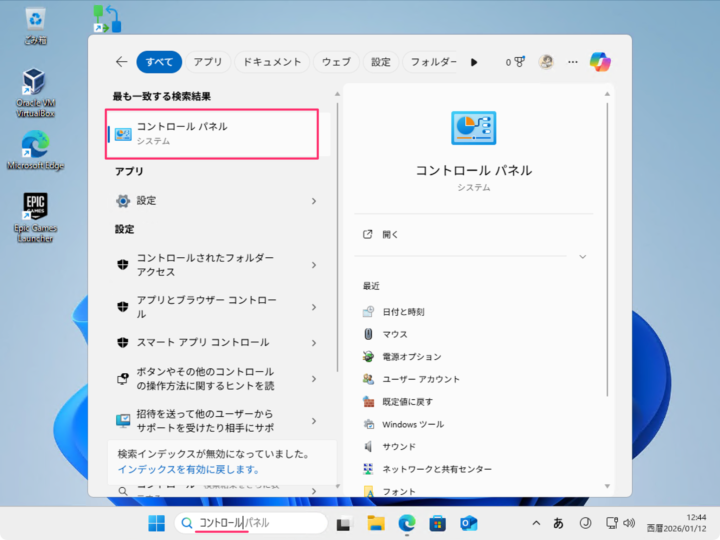
タスクバーの検索ボックスに「コントロール」と入力します。
-
検索結果から「コントロールパネル」を起動します。
-
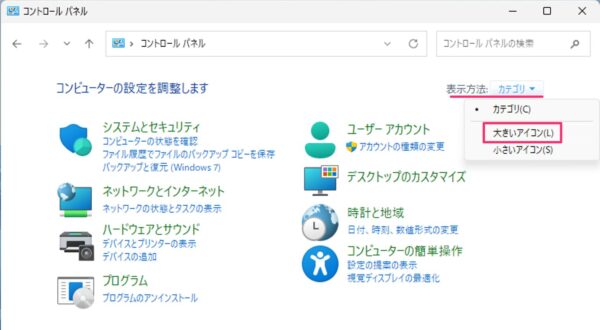
コントロールパネルです。表示方法を「カテゴリ」から「大きいアイコン」に変更します。
-
「日付と時刻」をクリックします。
-
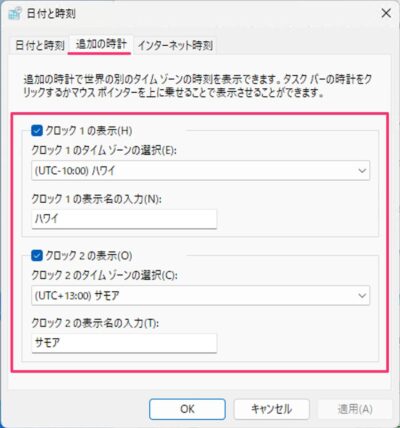
日付と時刻の「追加の時計」タブをクリックします。
-
ここで複数のタイムゾーンの時計を追加することができます。

以上で操作完了です。









コメント