Windows11に3DMarkをダウンロード・インストールする方法を紹介します。
Windows11でPCのゲーム性能(GPU性能)を手軽にチェックしたいなら、定番ベンチマークの3DMarkが便利です。
無料で使える3DMark Demoでも主要なテストを試せるため、「買ったばかりのPCの性能確認」や「設定変更・グラボ交換後の動作チェック」にぴったりです。
3DMark Demoは、Steam(ゲーム配信プラットフォーム)から入手します。そのため、まだSteamを入れていない場合はこちらを参考にインストールしておきましょう。
【Windows11】Steamをダウンロード・インストールする方法
この記事では、3DMark Demoのダウンロード/インストールまでを初めての方でも迷わないように解説します。
3DMarkとは?
3DMarkは、PCのグラフィック性能(GPU)や総合性能(CPU含む)を測定できるベンチマークソフトです。
テスト結果はスコアとして表示され、スコアが高いほど3Dゲームや3D処理を快適に動かせる目安になります。
また、3DMarkには複数のテスト(例:Time Spy / Fire Strike など)が用意されており、3DMark Demoでも一部テストを無料で実行できます。まずはDemoで試して、必要に応じて製品版を検討する流れが分かりやすいです。
3DMarkをダウンロード・インストールする
Windows11に3DMarkをダウンロード・インストールする方法です。
-
Steamをダウンロード・インストールします。
ダウンロード・インストールの詳細はこちらをご覧ください。
【Windows11】Steamをダウンロード・インストールする方法 -
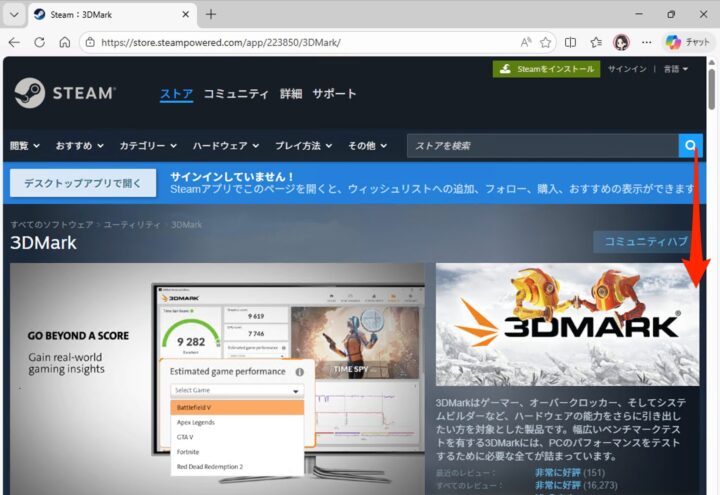
「3DMark」にアクセスし、画面を下へスクロールします。

-
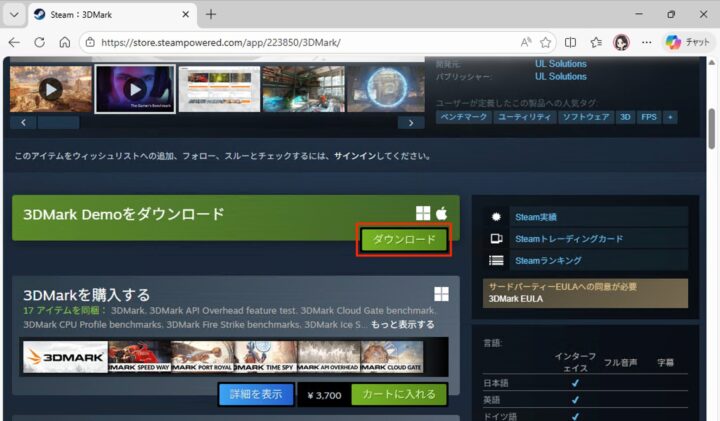
「3DMark Demo」の「ダウンロード」をクリックします。
-
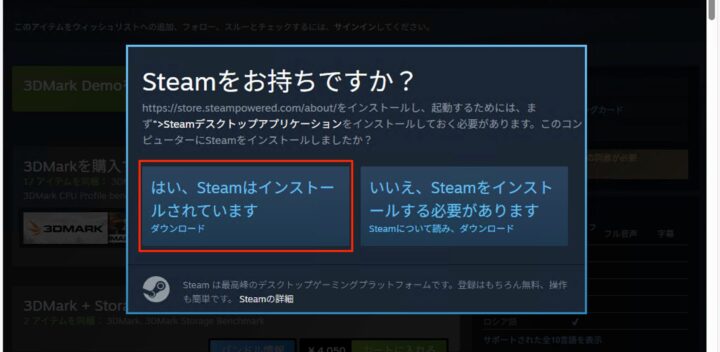
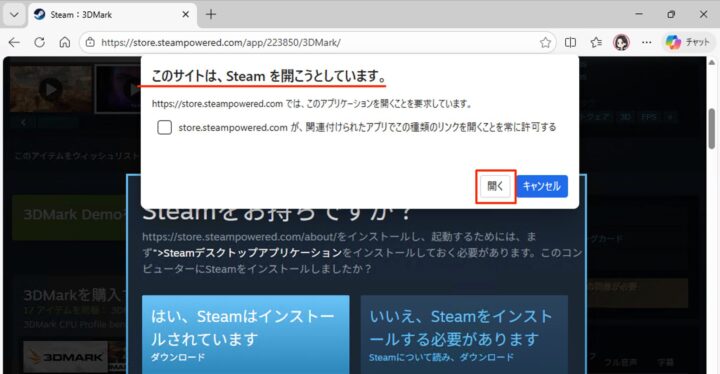
Steamをお持ちですか?「はい、Steamはインストールされています」をクリックします。
-
このサイトは、Steamを開こうとしています。「開く」をクリックします。
-
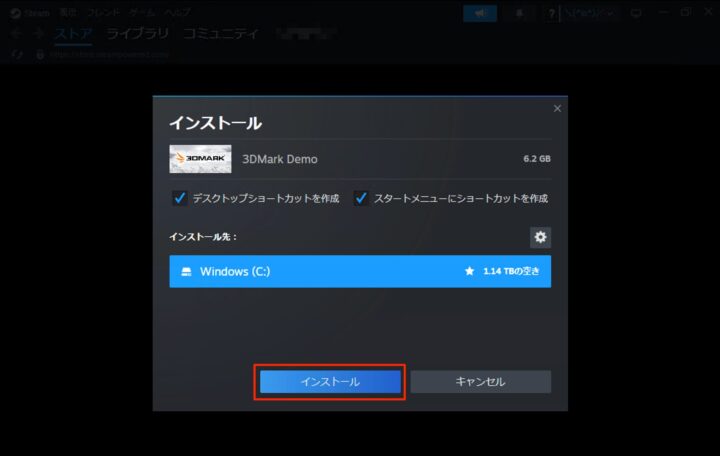
「インストール」をクリックします。
-
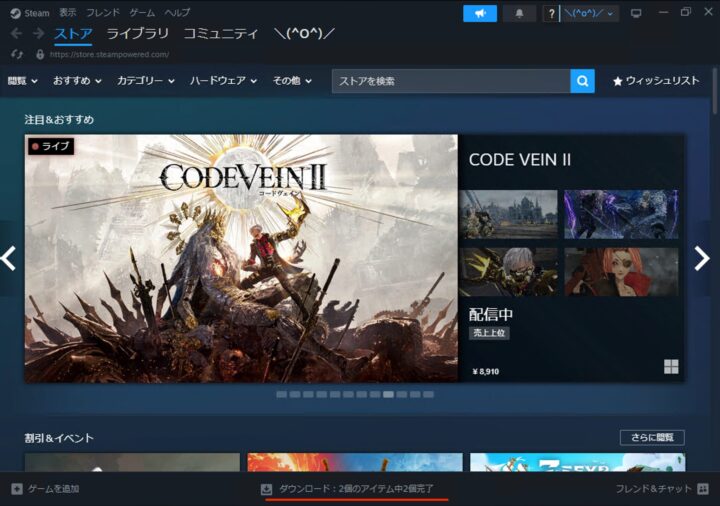
しばらくすると……ダウンロードが完了します。
-
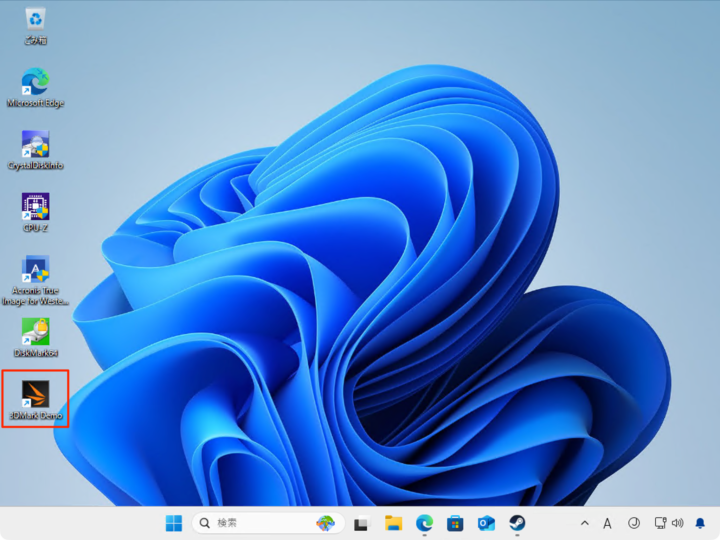
「3DMark Demo」を実行してみましょう。
-
これで3DMark Demoのインストールは完了です。
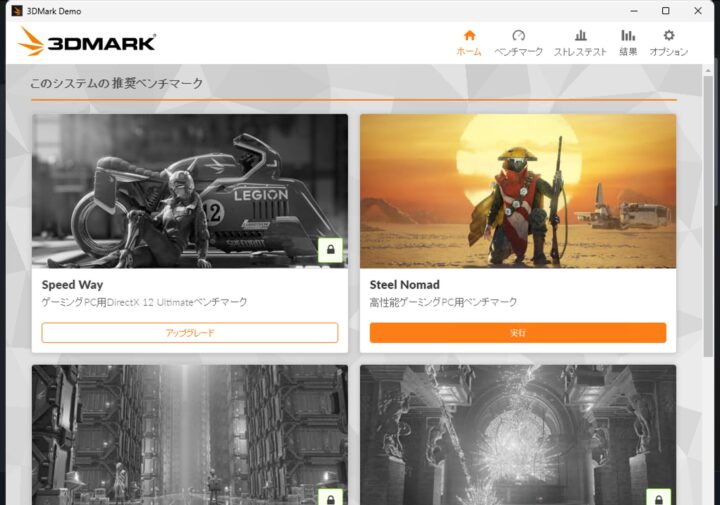
以上で操作完了です。
更新履歴
- 2026-02-07: 記事を公開しました。(Windows 11 Pro 25H2 / OS ビルド 26200.7623 で確認)










コメント