Windows11に1Passwordをダウンロード・インストールする方法を紹介します。
パスワードをすぐに忘れてしまう……パスワードを毎回入力するのが面倒……同じパスワードを使い回してしまう……どこに何のログイン情報があるか分からない……そんなときに便利なのがパスワード管理アプリです。
1Passwordなら、ID・パスワードはもちろん、クレジットカード情報やメモ、2段階認証(2FA)などもまとめて安全に管理できます。
この記事では、1Passwordを安全にダウンロードする方法から、Windows11へのインストール手順をわかりやすく解説します。
1Passwordとは?
1Password(ワンパスワード)は、ログイン情報や重要データを暗号化して保管し、必要なときに自動入力できるパスワード管理アプリです。強力なパスワードの生成、複数端末での同期、チーム・家族での共有(プランによる)にも対応しており、セキュリティと利便性を両立できるのが特徴です。
また、Windows/Macなどのパソコンだけでなく、スマホ(iPhone / Android)やブラウザ拡張機能にも対応しているため、普段使っているデバイス間でログイン情報を共有しながら使えます。
安全面でも、保存したデータは暗号化され、本人のマスターパスワード(+アカウント情報)なしでは中身を読み取れない設計になっており、パスワードの使い回しを減らしつつ、重要情報をまとめて安全に管理したい方におすすめです。
1Passwordをダウンロード・インストールする方法
Windows11に1Passwordをダウンロード・インストールする方法です。
-
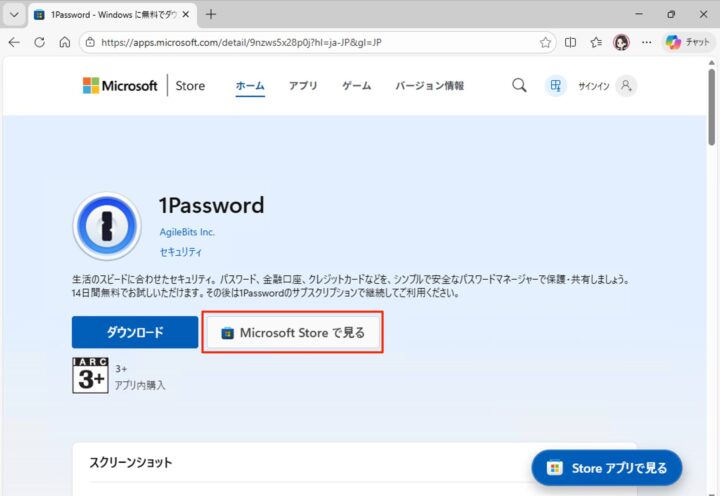
「1Password」にアクセスします。
-
「Microsoft Store で見る」をクリックします。

-
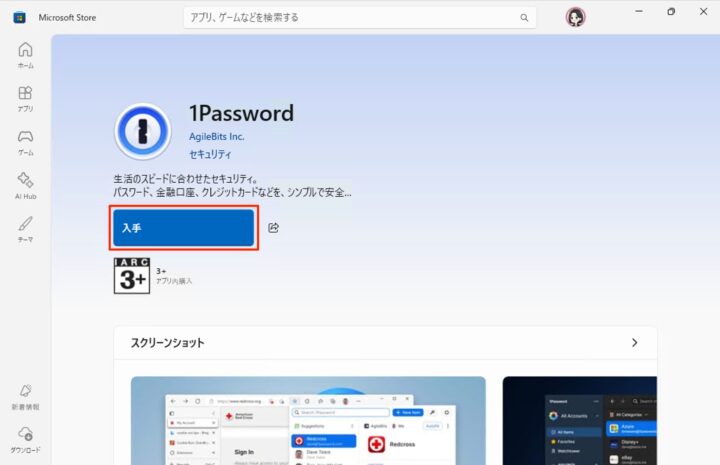
Microsoft Store(1Password)が起動したら、「入手」をクリックします。
-
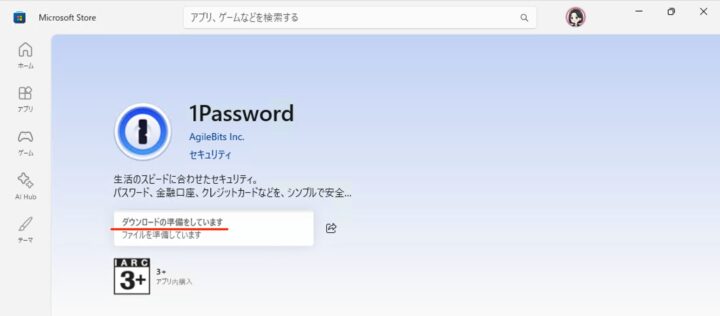
すると、ダウンロード・インストールがはじまります。
-
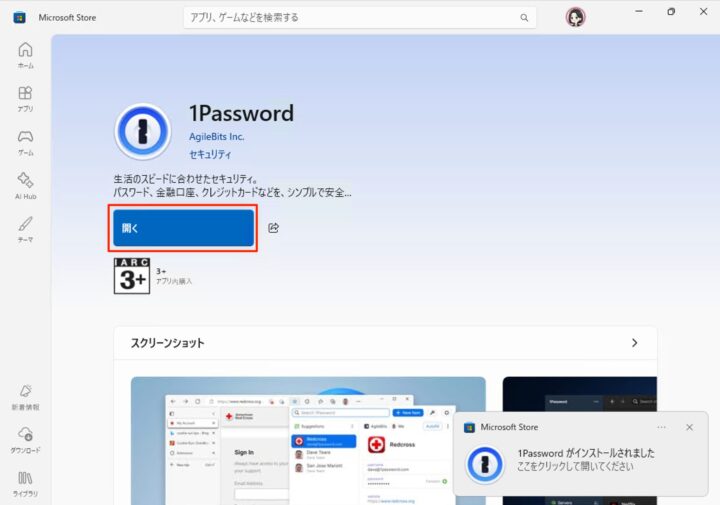
「開く」をクリックします。
-
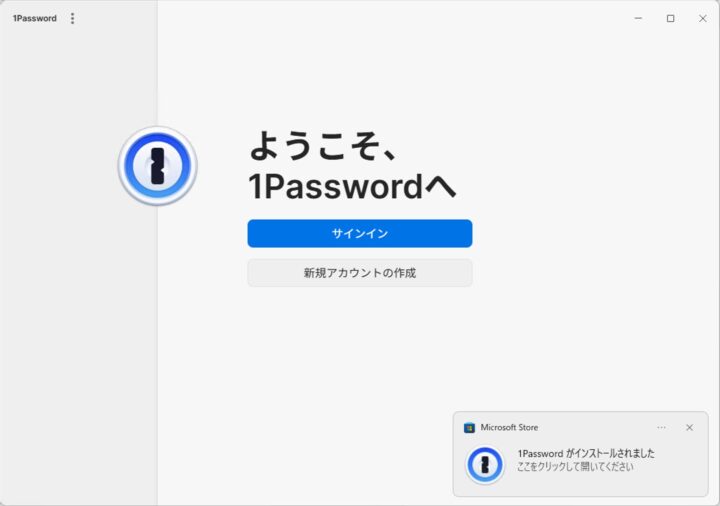
これで1Passwordのインストールは完了です。
1Passwordアカウントでサインインしましょう。持っていない場合はアカウントを作成しましょう。
以上で操作完了です。
更新履歴
- 2026-02-01: 記事を公開しました。(Windows 11 Pro 25H2 / OS ビルド 26200.7623 で確認)









コメント