
Windows11のビデオ再生のバッテリーオプションを設定する方法を紹介します。
Windows11では、動画を再生する際のバッテリー消費を調整できる「ビデオ再生オプション」が用意されています。この機能を活用することで、画質や性能をバランスよく設定し、ノートPCなどのバッテリーをより長持ちさせることが可能です。
今回は、Windows 11でビデオ再生時のバッテリーオプションを設定する方法を分かりやすく解説します!
目次
ビデオ再生のバッテリーオプションを設定する
Windows11のビデオ再生のバッテリーオプションを設定するには、以下の操作を行ってください。
-
スタートメニューから「設定」を開きます。
-
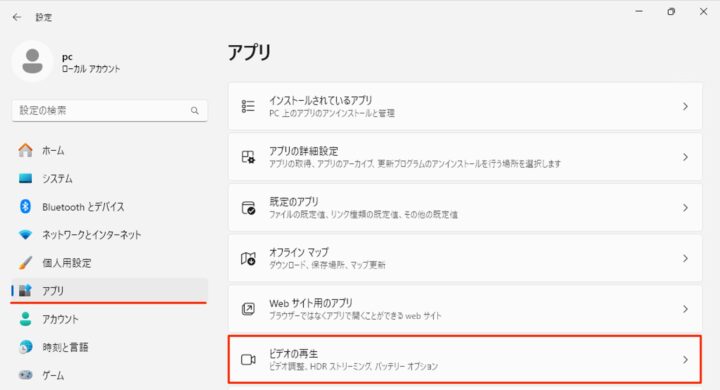
設定が開いたら、左メニューの「アプリ」をクリックします。
-
「ビデオの再生」をクリックします。

-
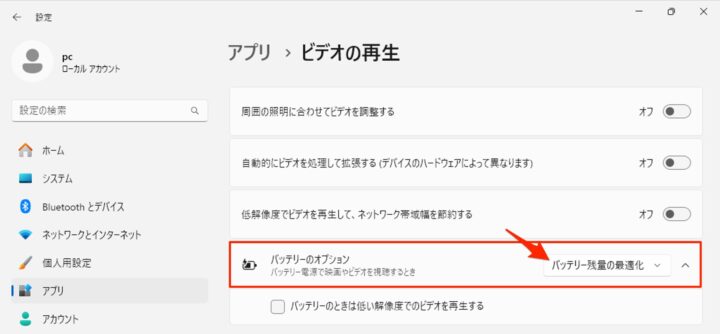
「バッテリーオプション」を選択します。
-
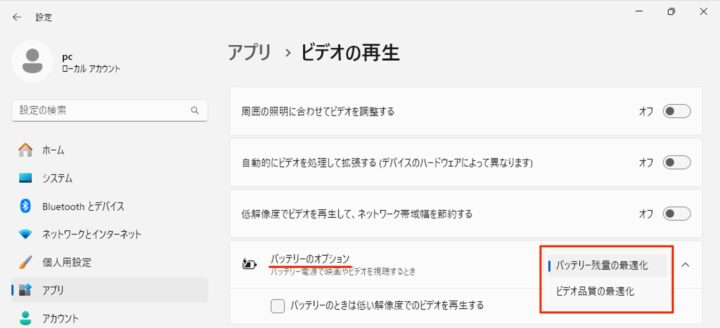
「バッテリー残量の最適化」あるいは「ビデオ品質の最適化」を選択しましょう。
-
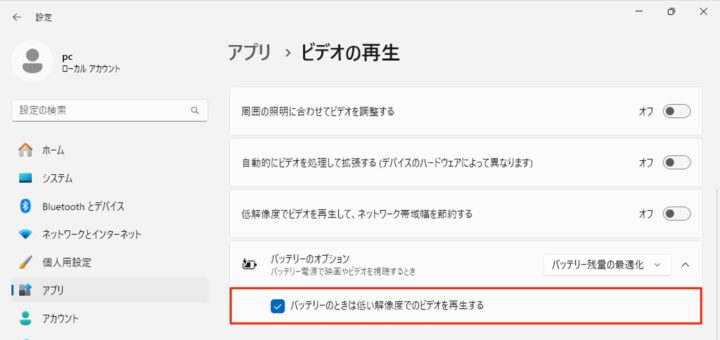
「バッテリーのときは低い解像度でのビデオを再生する」といった項目も用意されているので、お好みで設定しておきましょう。
以上で操作完了です。










コメント