Amazonプライムビデオの自動再生をオフにする方法を紹介します。
Amazonプライムビデオを見ていると、次のエピソードや関連動画が自動で再生されてしまい、「止めたいのに続けて流れてしまう……」と感じたことはありませんか?
そんなときは、自動再生をオフにすることで、自分のペースで視聴を楽しめます。
本記事では、その設定方法をわかりやすく紹介します。
目次
プライムビデオの自動再生をオフにする
Amazonプライムビデオの自動再生をオフにする方法です。
-
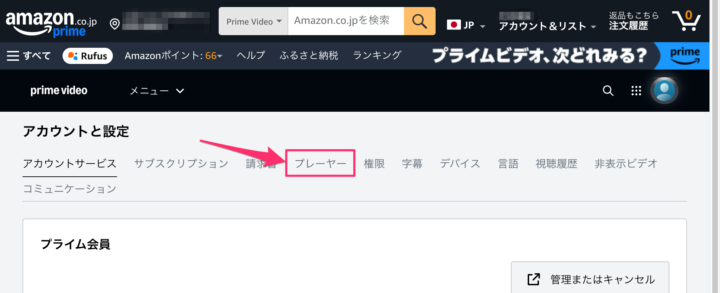
「Amazon:アカウントと設定」へアクセスします。
-
Amazonにログインしていない場合はログインしましょう。
パスワードを忘れた場合はこちらをご覧ください。
Amazonアカウントのパスワードを忘れたときの対処方法(リセット) -
「プレーヤー」をクリックします。

-
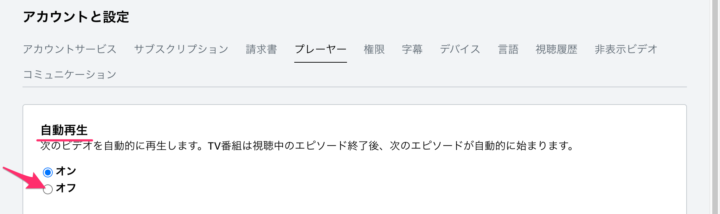
自動再生の「オフ」をクリックします。
-
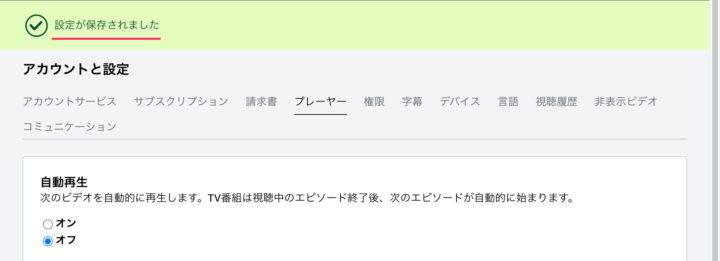
「設定が保存されました」と表示されれば、OKです。
-
これでプライムビデオの自動再生はオフになります。
以上で操作完了です。


コメント