Windows11でPDFファイルを簡単に分割する方法を紹介します。
- PDFファイルの一部だけを切り出して保存したい!
- ページを分けて別ファイルにしたい!
そんなとき、専用ソフトがないと難しいと思っていませんか?
実は、Windows11とGoogle Chromeがあれば、PDFファイルを簡単に分割することができます。特別なアプリや有料ソフトを使う必要はありません。
本記事では、Google Chromeを使ってPDFファイルを分割する方法を、手順ごとにわかりやすくご紹介します。
Google Chromeをインストールしていない方はこちらを参考にしてください。
【Windows11】Google Chromeをダウンロード・インストールする方法
目次
PDFファイルを簡単に分割する
PDFファイルを分割するには、以下の操作を行ってください。
-
Google Chromeを起動します。
-
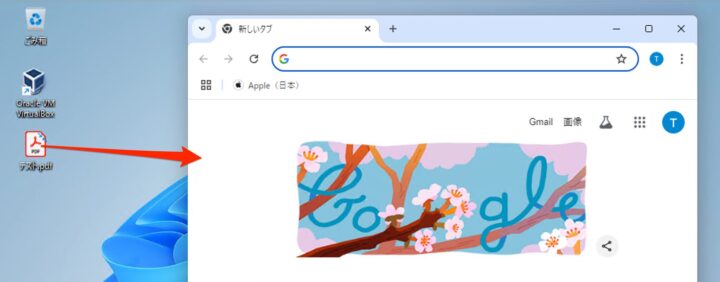
PDFファイルをGoogle Chromeで開きましょう。
PDFファイルをChromeにドラッグすると、簡単に開くことができます。

-
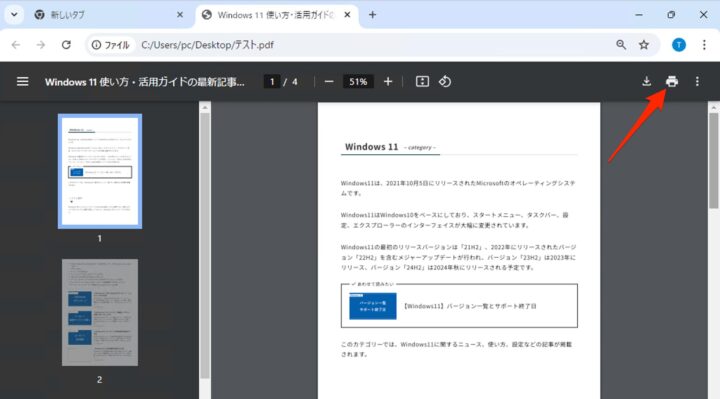
右上の「プリンター」アイコンをクリックします。
-
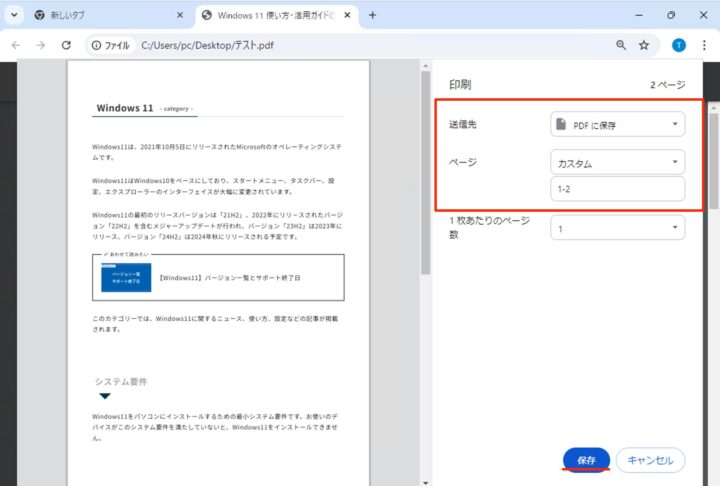
送信先を「PDFに保存」、ページを「カスタム」にします。
-
抜き出したいページを入力し、「保存」をクリックします。
-
これでPDFファイルを分割することができました。

以上で操作完了です。







コメント