Windows11で拡大鏡をオンまたはオフにする方法を紹介します。
Windows11には、画面上の文字や画像を大きく表示できる「拡大鏡」機能が標準搭載されています。視認性を高めたり、細かい部分を確認したりする際にとても便利なツールです。一方で、不要なときには簡単にオフにできる設定も用意されています。
今回は、Windows 11で拡大鏡をオンまたはオフにする方法をわかりやすく解説します。操作はとても簡単なので、ぜひ活用してみてください!
目次
拡大鏡をオンまたはオフにする(ショートカットキー)
ショートカットキーで、拡大鏡をオンまたはオフにするには、以下の操作を行ってください。
-
Win + +
「Windows」キーを押しながら「+」キーを押すと、拡大鏡がオンになります。
-
Win + –
「Windows」キーを押しながら「-」キーを押すと、画面の拡大率が縮小します。
-
Win + ESC
「Windows」キーを押しながら「ESC」キーを押すと、拡大鏡がオフになります。
以上で操作完了です。
拡大鏡をオンまたはオフにする(設定)
設定で、拡大鏡をオンまたはオフにするには、以下の操作を行ってください。
-
スタートメニューから「設定」を開きます。
-
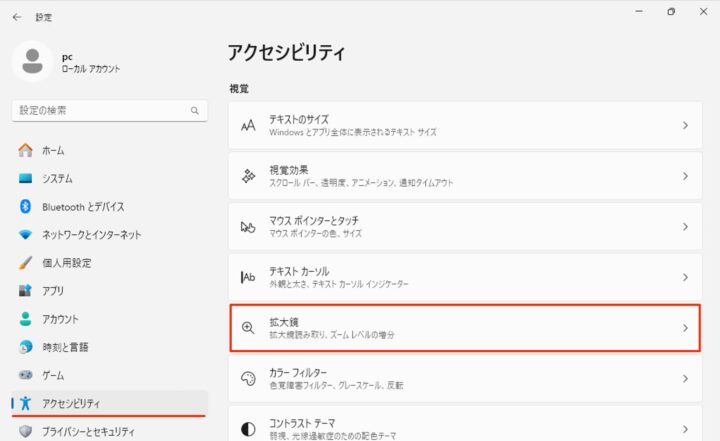
設定が開いたら、左メニューの「アクセシビリティ」をクリックします。
-
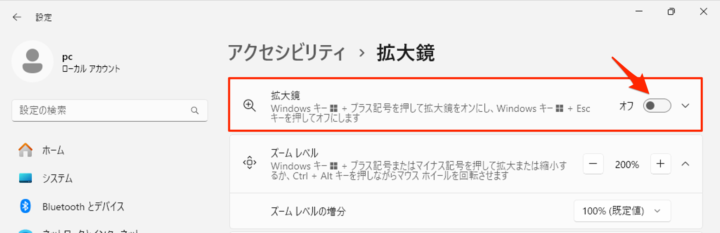
「拡大鏡」をクリックします。

-
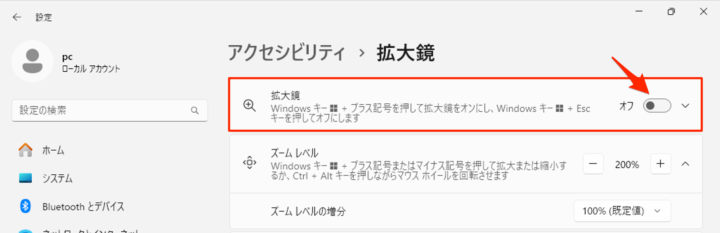
「拡大鏡」を「オン」にします。
-
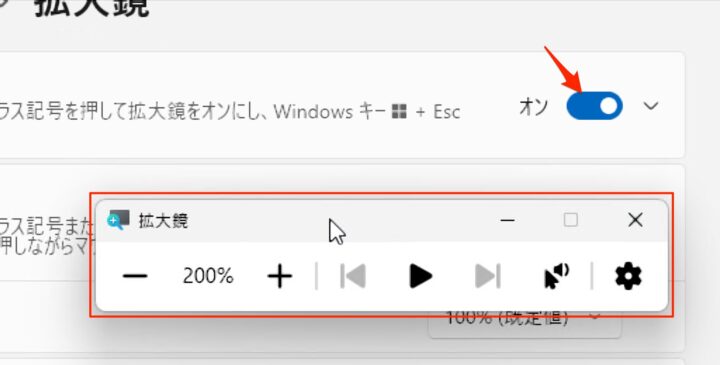
画面が拡大され、「拡大鏡」を操作する小さなウィンドウが表示されます。
-
「拡大鏡」を「オフ」にすると、画面が元に戻ります。
以上で操作完了です。









コメント