Windows11にFirefoxをダウンロード・インストールする方法を紹介します。
公式サイトから安全に入手する手順に加えて、初回起動時に確認しておきたいポイント(既定のブラウザー設定やデータ移行など)もあわせて解説します。
Firefoxとは?
Firefoxは、Mozillaが開発・配布しているWebブラウザーです。軽快な動作と拡張機能の豊富さに加えて、プライバシー保護(トラッキング防止など)に力を入れている点が特徴です。
Windows 11では標準ブラウザー(Microsoft Edge)以外も自由に利用できます。Firefoxを導入しておくと、用途に応じてブラウザーを使い分けたり、気に入れば既定のブラウザーとして設定して日常的に使ったりできます。また、ChromeやEdgeからブックマーク・履歴・保存済みパスワードを取り込めるため、乗り換えも比較的スムーズです。
Firefoxをダウンロード・インストールする
Windows11にFirefoxをダウンロード・インストールする方法です。
-
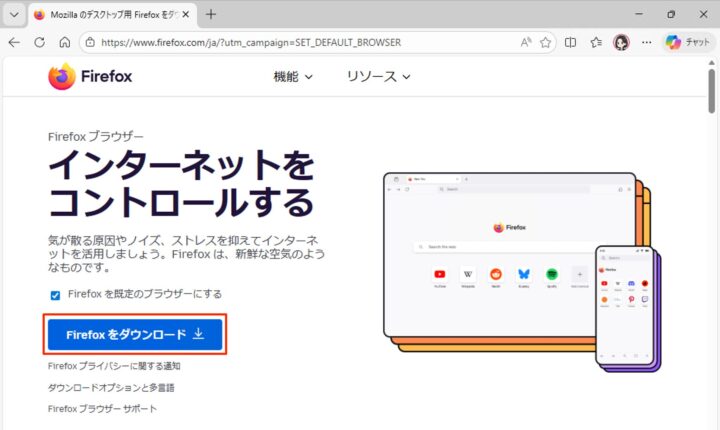
「Firefox」にアクセスします。
-
「Firefoxをダウンロードする」をクリックします。

-
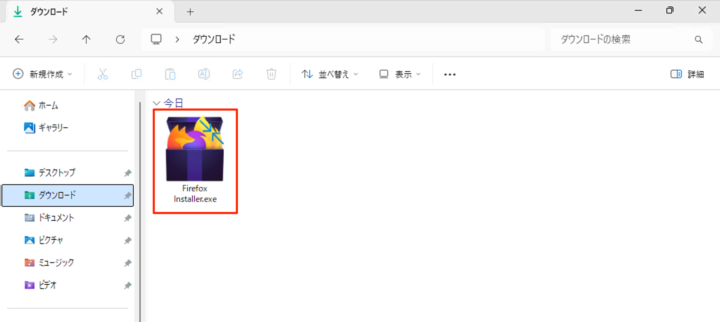
ダウンロードしたファイル(FirefoxInstaller.exe)を実行します(ダブルクリック)。
-
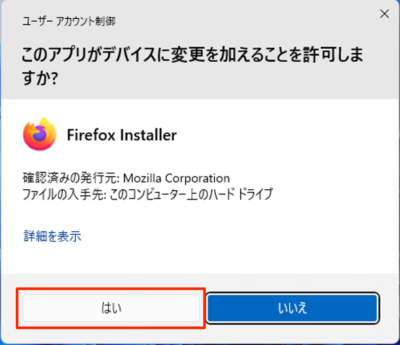
ユーザーアカウント制御です。「はい」をクリックします。
-
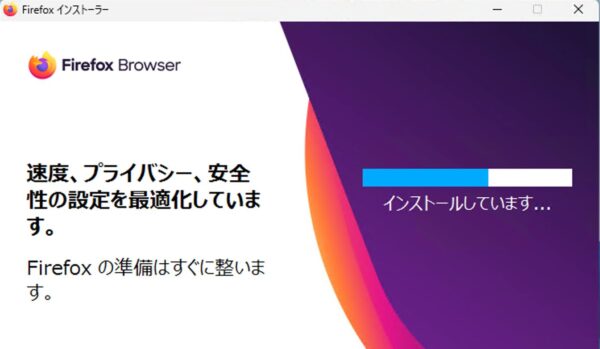
すると、Firefoxのダウンロード・インストールがはじまります。
-
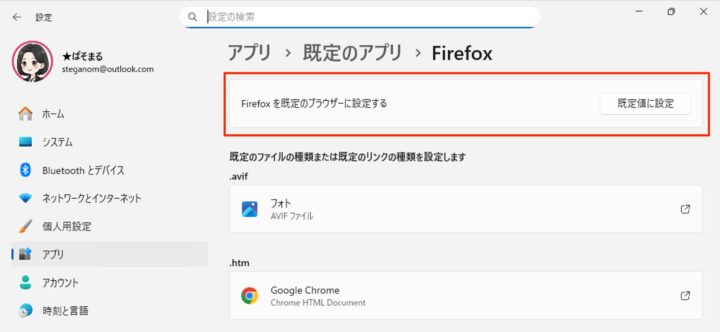
Firefoxを既定のブラウザーに設定するには「既定値に設定」をクリックしましょう。
-
設定したら、「設定」アプリを終了しましょう。
-
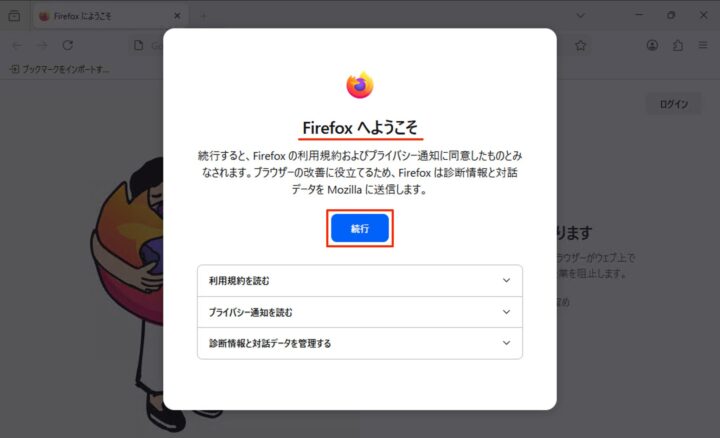
Firefoxへようこそ。利用規約・プライバシー通知などを読んで、「続行」をクリックします。
-
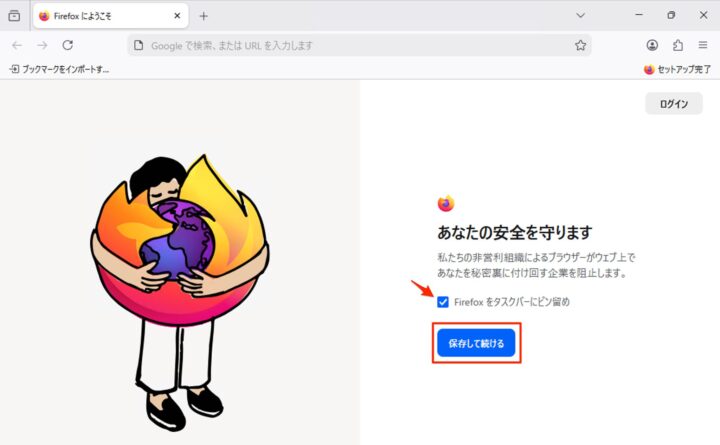
必要な項目にチェックを入れ、「保存して続ける」をクリックします。
-
ブラウザーデータのインポートです。インポートするブラウザーを選択。データにチェックを入れ、「インポート」をクリックします。
-
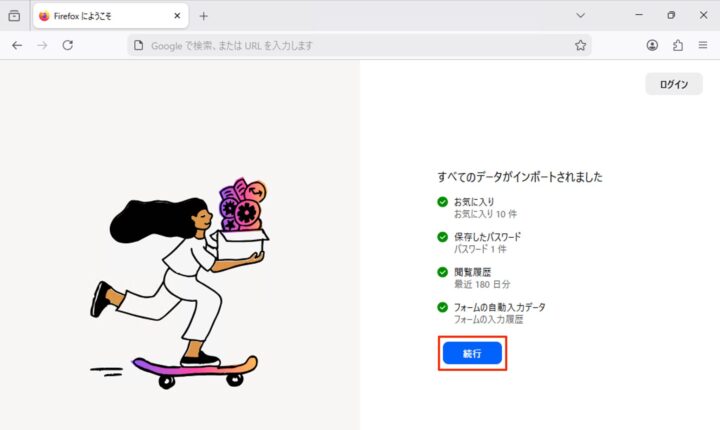
すべてのデータがインポートできました、「続行」をクリックします。
-
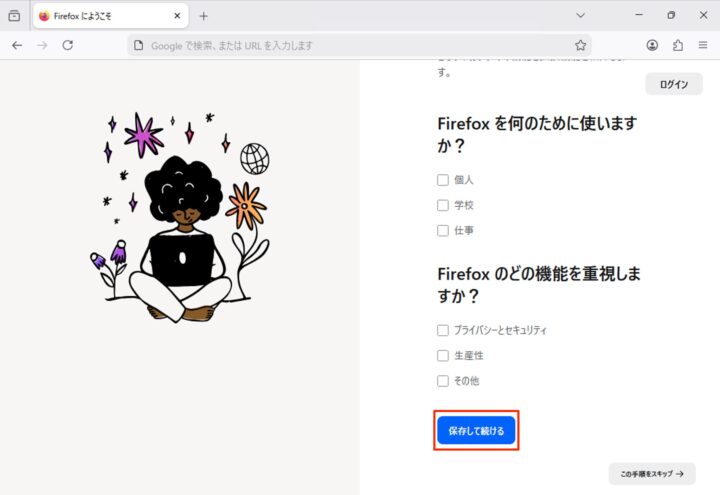
「保存して続ける」をクリックします。
-
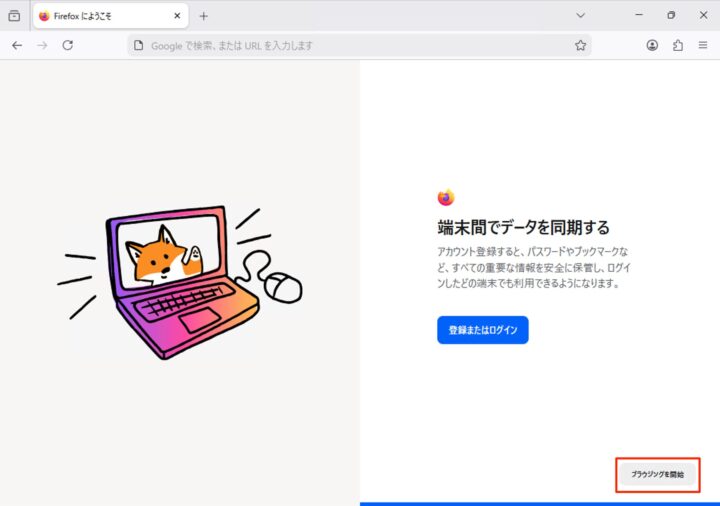
「ブラウジングを開始」をクリックします。
-
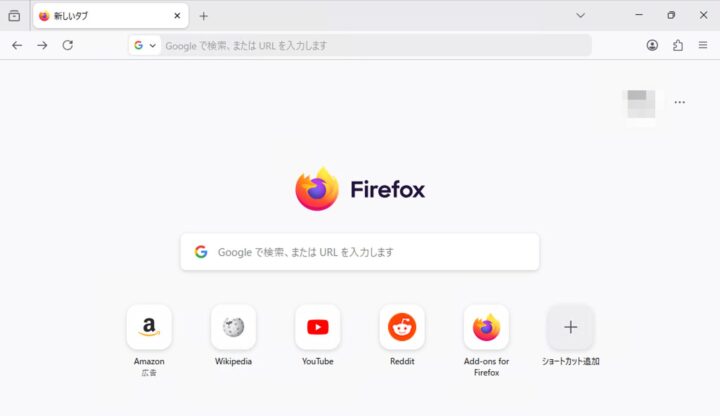
これでFirefoxのインストールは完了です。

以上は完了です。
更新履歴
- 2026-02-19: 記事を公開しました。(Windows 11 Pro 25H2 / OS ビルド 26200.7840 で確認)










コメント