
Windows11で、Administrator(管理者)アカウントを有効にする方法を紹介します。
Windows 11には、「Administrator(管理者)」というWindowsに最初から用意されている組み込みアカウントがあります。
このAdministratorアカウントは、一般的な「管理者権限を持つユーザー」とは異なり、権限の制限に引っかかりにくいのが特徴です。そのため、設定変更ができない/アプリのインストールが失敗する/権限エラーで作業が進まないといった場面で、原因の切り分けや復旧作業に役立ちます。
ただし、強力なアカウントのため、常に有効のままにしておくのはおすすめできません。必要なときだけ有効にし、作業が終わったら無効に戻す運用が安全です。
本記事では、Windows 11でAdministratorアカウントを有効にする方法と、無効に戻す方法を紹介します。
Administratorを有効にする
コンピューターの管理で有効にする
コンピューターの管理でAdministratorを有効にする方法です。
-
タスクバーの検索ボックスに「コンピューターの管理」と入力します。
-
表示された検索結果から「コンピューターの管理」を起動します。

-
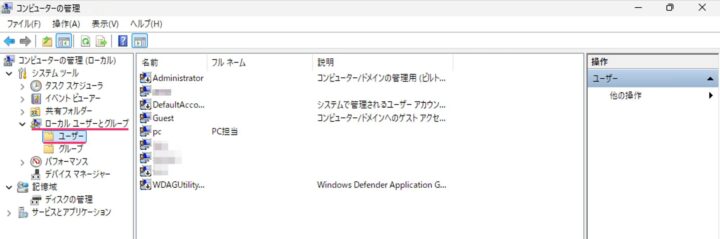
コンピュータの管理の「ローカルユーザーとグループ」→「ユーザー」を選択します。
-
Administratorを選択し、右クリックします。
-
表示されたメニューから「プロパティ」をクリックします。
-
Administratorのプロパティです。
-
「アカウントを無効にする」からチェックを外し、「適用」→「OK」をクリックします。
-
これでAdministratorアカウントが有効になります。
-
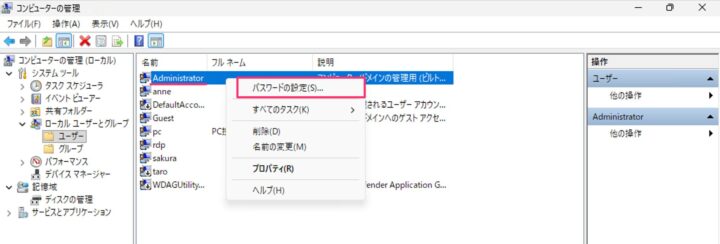
Administratorを選択し、右クリックします。
-
表示されたメニューから「パスワードの設定」をクリックします。
-
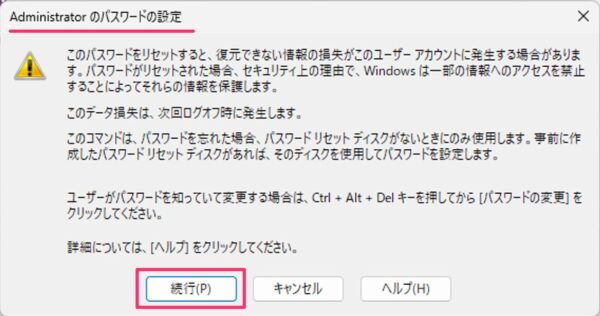
Administratorのパスワードの設定です。「続行」をクリックします。
-
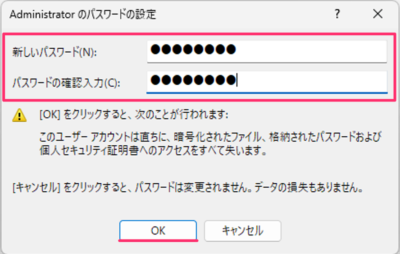
新しいパスワード(とその確認)を入力し、「OK」をクリックします。
-
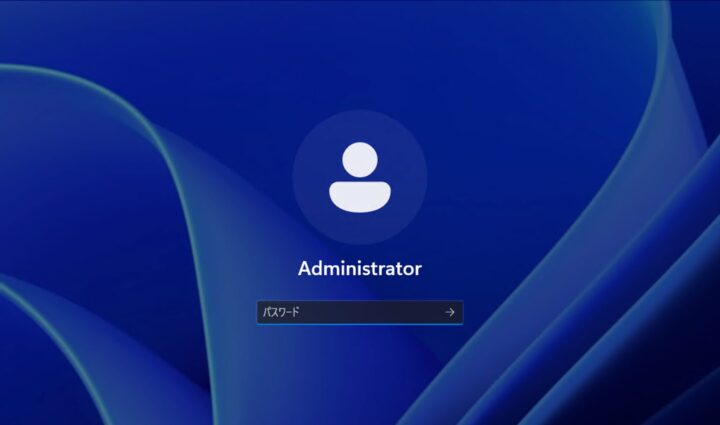
これでAdministratorでログインできるようになります。



コマンドプロンプトで有効にする
コマンドプロンプトでAdministratorを有効にする方法です。
-
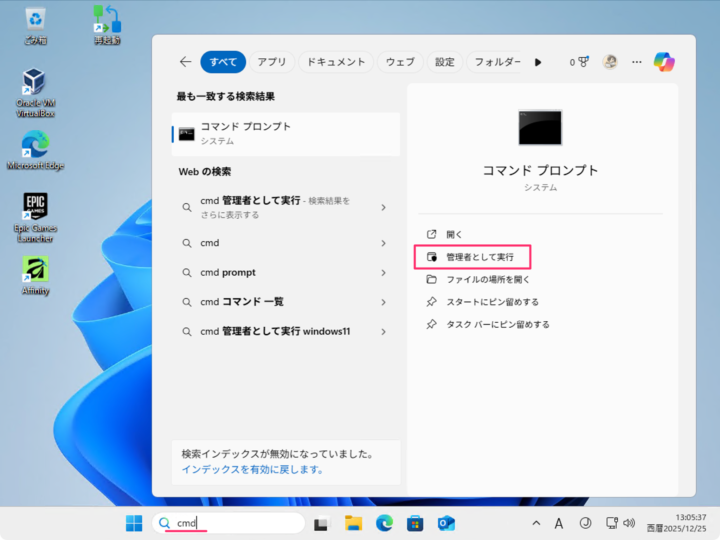
タスクバーの検索ボックスに「cmd」と入力します。
-
コマンドプロンプトを「管理者として実行」します。
-
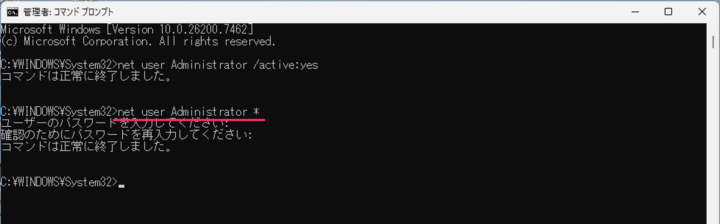
次のコマンドを入力し、Administratorを有効にします。
net user Administrator /active:yes -
次にAdministratorのパスワードを設定するために次のコマンドを入力します。
net user Administrator * -
これでAdministratorが有効になり、ログインできるようになりました。

Administratorを無効にする
コンピューターの管理で無効にする
コンピューターの管理でAdministratorを無効にする方法です。
-
タスクバーの検索ボックスに「コンピューターの管理」と入力します。
-
表示された検索結果から「コンピューターの管理」を起動します。
-
コンピュータの管理の「ローカルユーザーとグループ」→「ユーザー」を選択します。
-
Administratorを選択し、右クリックします。
-
表示されたメニューから「プロパティ」をクリックします。
-
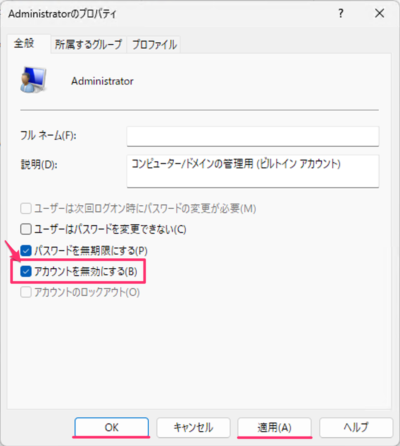
Administratorのプロパティです。
-
「アカウントを無効にする」にチェックを入れ、「適用」→「OK」をクリックします。
-
これでAdministratorが無効になります。
コマンドプロンプトで無効にする
コマンドプロンプトでAdministratorを無効にする方法です。
-
タスクバーの検索ボックスに「cmd」と入力します。
-
コマンドプロンプトを「管理者として実行」します。
-
次のコマンドを入力し、Administratorを無効にします。
net user Administrator /active:no -
これでAdministratorが無効になります。









コメント