Windows11 タスクバーの「タスクビュー」を非表示にする方法を紹介します。
Windows11では、タスクバーに「タスクビュー」ボタン(重なった四角形のアイコン)が標準で表示されています。

複数のデスクトップを使い分けたり、作業履歴(タイムライン)を確認するのに便利な機能ですが、「使わないから消したい」「スッキリさせたい」と感じる方も多いかもしれません。
この記事では、Windows 11でタスクバーの「タスクビュー」ボタンを非表示にする方法を、画像付きでわかりやすくご紹介します。
デスクトップをよりシンプルにしたい方は、ぜひ参考にしてみてください。
目次
タスクバーの「タスクバー」を非表示にする
Windows11 タスクバーの「タスクビュー」を非表示にするには、以下の操作を行ってください。
-
スタートメニューから「設定」を開きます。
-
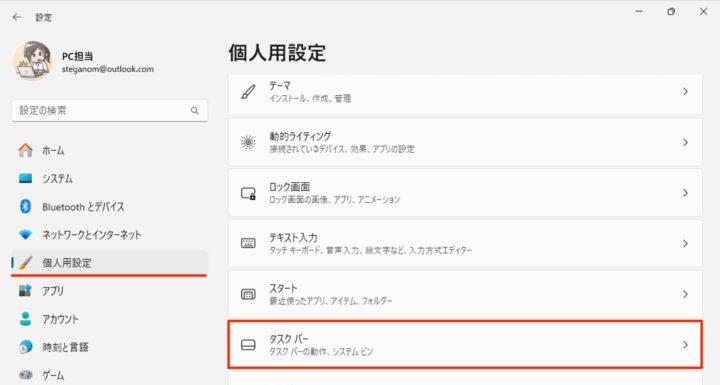
設定が開いたら、左メニューの「個人用設定」をクリックします。
-
「タスクバー」をクリックします。

-
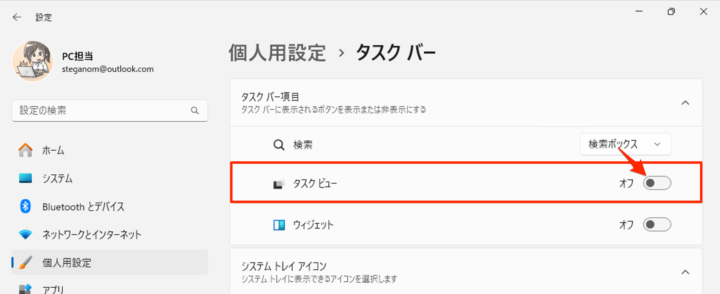
タスクビューを「オフ」にします。
-
これでタスクバーの「タスクビュー」は非表示になります。
以上で操作完了です。
タスクバーに「タスクバー」を表示にする
Windows11 タスクバーに「タスクビュー」を表示にするには、以下の操作を行ってください。
-
スタートメニューから「設定」を開きます。
-
設定が開いたら、左メニューの「個人用設定」をクリックします。
-
「タスクバー」をクリックします。
-
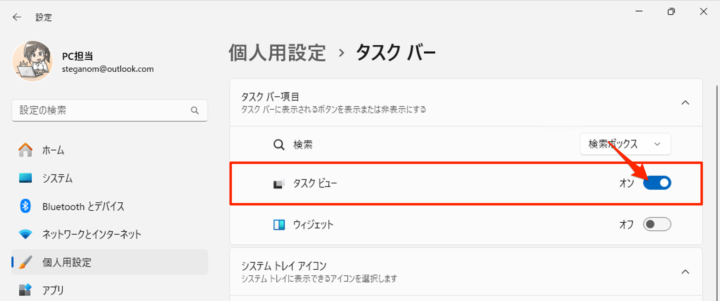
タスクビューを「オン」にします。
-
これでタスクバーの「タスクビュー」は表示されます。
以上で操作完了です。









コメント