
Windows11で、Windows Defenderのオフラインスキャンを実行する方法を紹介します。
ウイルス対策ソフトでスキャンしても検出できない・削除できない、しつこいマルウェアに困っていませんか?
そんなときに便利なのが、Windowsを再起動して実行する「オフラインスキャン」です。
通常のスキャンよりも強力にチェックできるため、感染が疑わしい場合の最終手段として役立ちます。
この記事では、設定画面の場所から実行手順まで、初心者の方でも迷わないようにわかりやすく解説します。
Windows Defenderのオフラインスキャンを実行する
Windows Defenderのオフラインスキャンを実行する方法です。
-
BitLockerを一時停止し、回復キーを保存します。
Windows Defenderのオフラインスキャンを実行すると、起動時にBitLockerの回復キーを求められることがあります。
【Windows11】BitLockerを一時停止する方法(保護の中断)
【Windows11】BitLocker 回復キーをバックアップする方法 -
スタートメニューから「設定」を開きます。
-
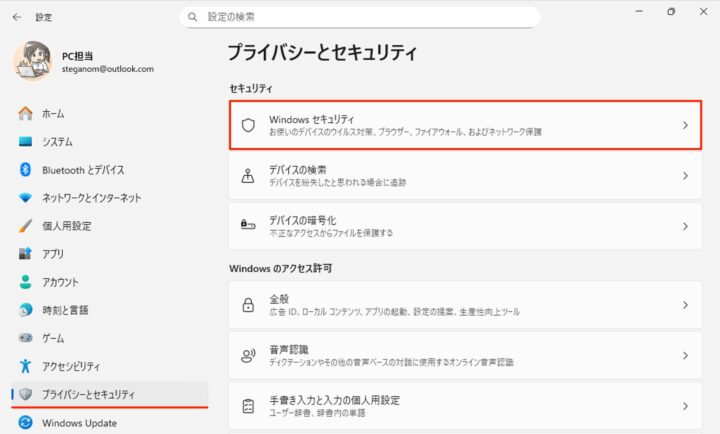
設定が開いたら、左メニューの「プライバシーとセキュリティ」をクリックします。
-
「Windowsセキュリティ」をクリックします。

-
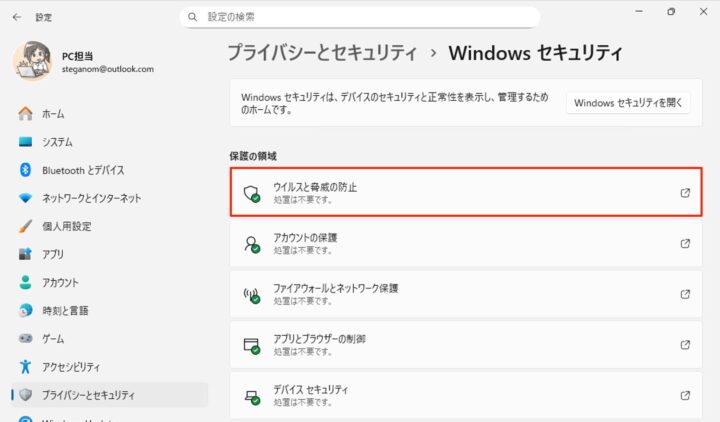
「ウイルスと脅威の防止」をクリックします。
-
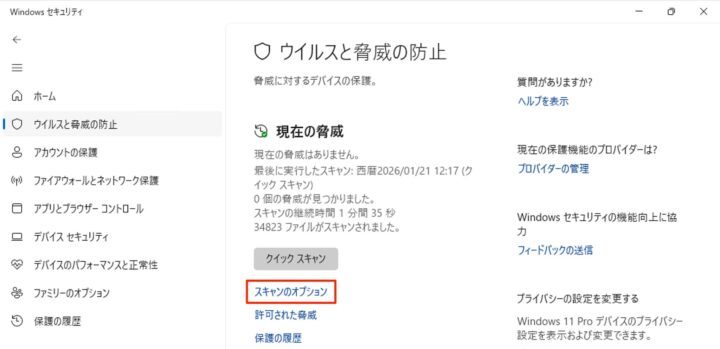
「スキャンのオプション」をクリックします。
-
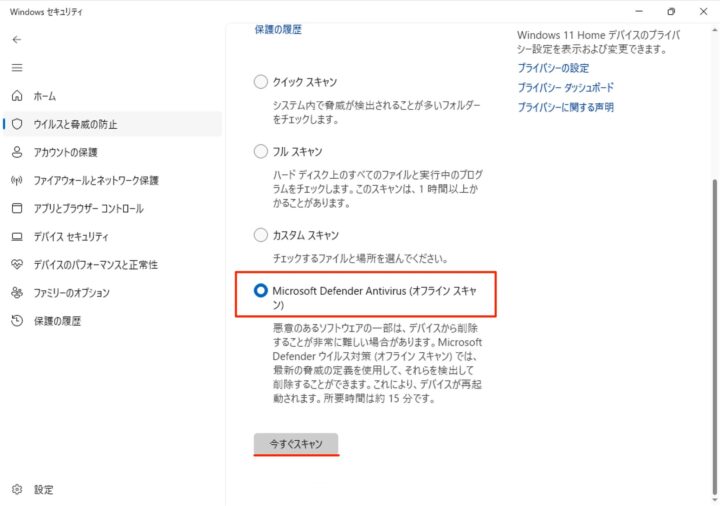
「Microsoft Defender Antivirus(オフラインスキャン)」を選択し、「今すぐスキャン」をクリックします。
-
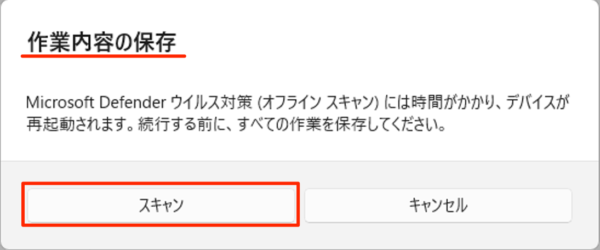
オフラインスキャンには時間がかかり、パソコンが再起動されます! すべての作業(アプリ)を保存・終了しておきましょう。
-
「スキャン」をクリックします。
-
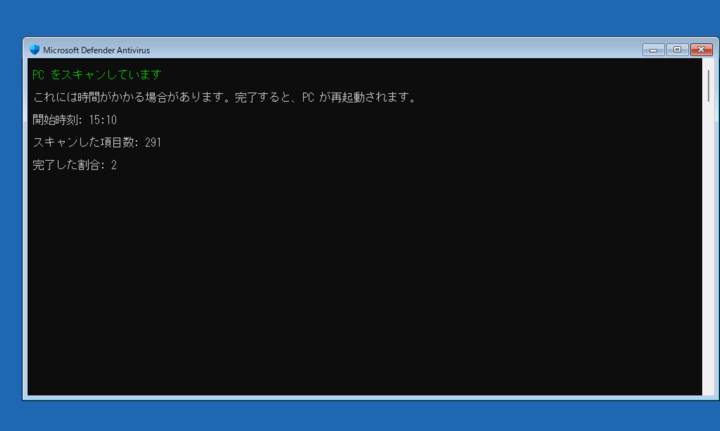
再起動後、こんな感じでオフラインスキャンがはじまります。
-
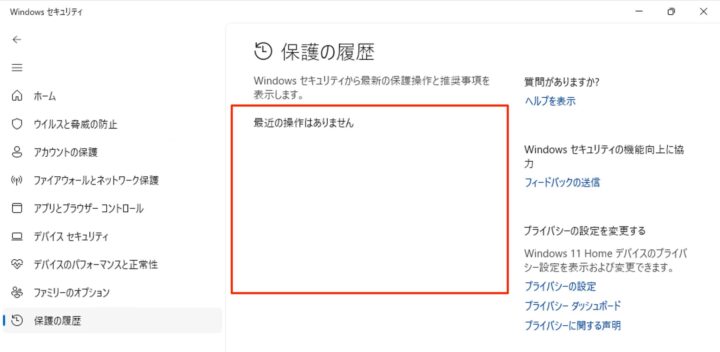
オフラインスキャンの結果は表示されません。
-
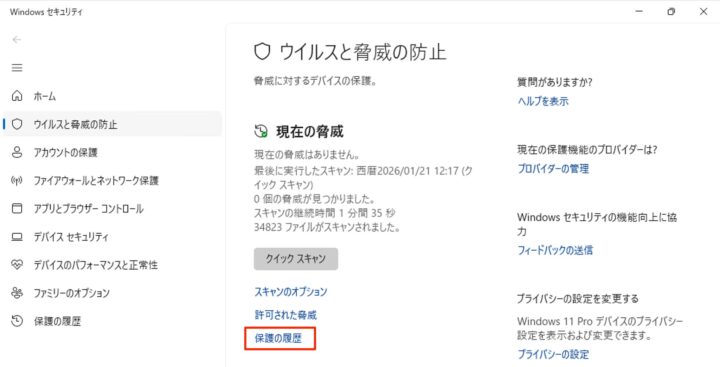
結果は、「Windowsセキュリティ」のウイルスと脅威の防止へアクセスし、「保護の履歴」から確認しましょう。
-
こちらでオフラインスキャンの結果を確認することができます。
以上で操作完了です。
公式情報
更新履歴
- 2026-01-22: 記事を公開しました。(Windows 11 Pro 25H2 / OS ビルド 26200.7623 で確認)










コメント