Windows11にCrystalDiskMarkをダウンロード・インストールする方法を紹介します。
CrystalDiskMarkは、SSDやHDDの読み書き速度を測定できる定番のベンチマークソフトです。
新しくSSDを増設したときや、PCの動作が遅いと感じたときに「ストレージの速度が原因か?」を確認するのにも役立ちます。
この記事では、CrystalDiskMarkを安全に入手する方法から、Windows11へのインストール手順を解説します。
目次
CrystalDiskMarkとは?
CrystalDiskMark(クリスタルディスクマーク)は、SSDやHDD、USBメモリなどのストレージ速度を測定できる無料のベンチマークソフトです。
「読み込み(Read)」「書き込み(Write)」の速度を数値で確認できるので、たとえば次のような場面で役立ちます。
- SSDを交換・増設したあとに、速度が正しく出ているか確認したい
- PCの動作が遅い原因が、ストレージ性能にあるかチェックしたい
- 外付けSSDやUSBメモリの転送速度を測ってみたい
また、CrystalDiskMarkは測定項目(シーケンシャル・ランダムなど)を選んで実行でき、初心者でもワンクリックで簡単にテストできます。
CrystalDiskMarkをダウンロード・インストールする
Windows11にCrystalDiskMarkをダウンロード・インストールする方法です。
-
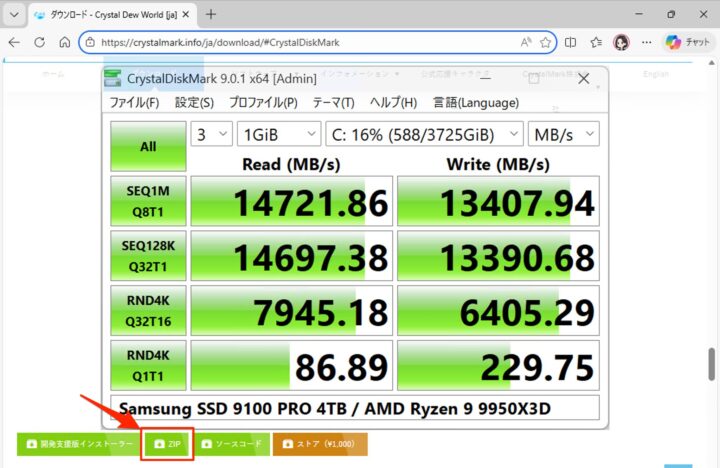
「CrystalDiskMark」にアクセスします。
-
「ZIP」をクリックします。

-
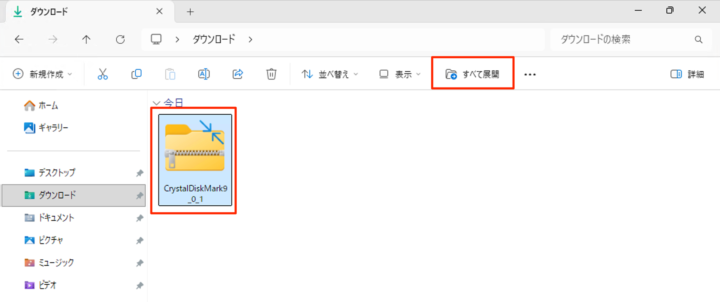
ダウンロードしたZIPファイル(CrystalDiskMarkXXX)を選択し、「すべて展開」をクリックします。
-
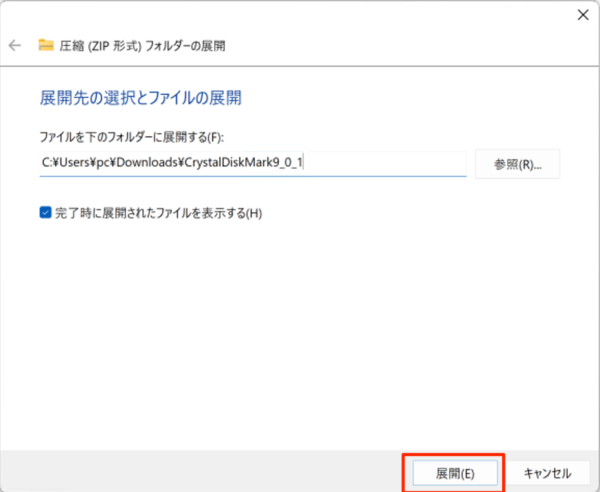
圧縮(ZIP形式)フォルダーの展開です。「展開」をクリックします。
-
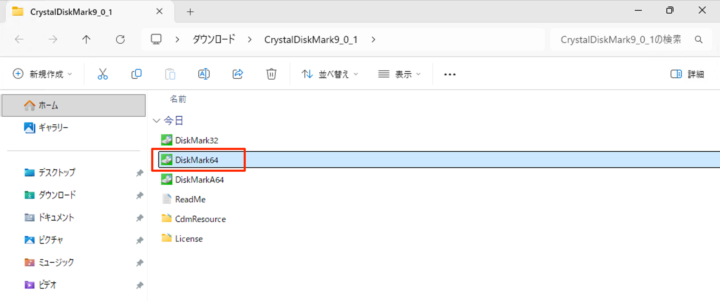
「DiskMark64」を実行します(ダブルクリック)。
-
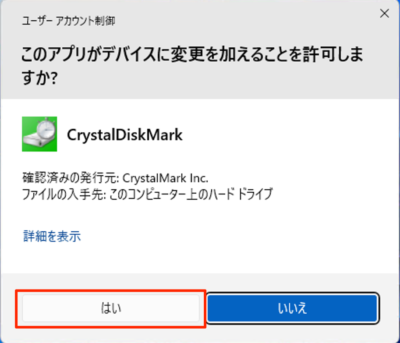
ユーザーアカウント制御です。「はい」をクリックします。
-
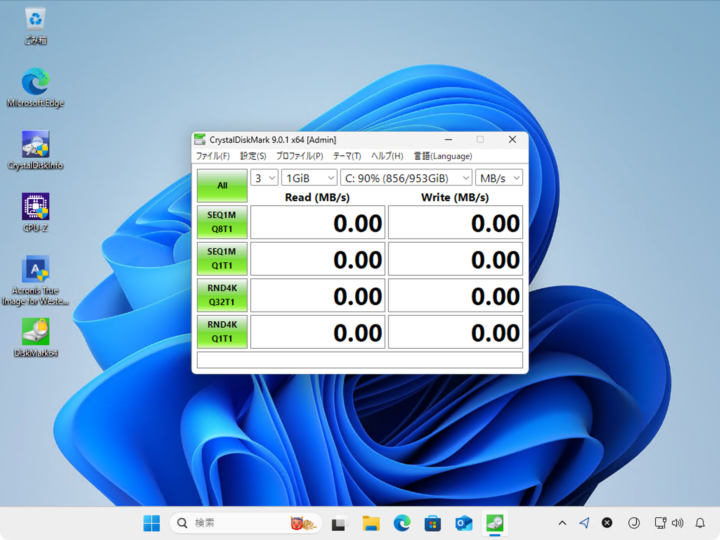
CrystalDiskMarkです。これでインストールの完了です。
展開したCrystalDiskMarkフォルダーはお好みの場所へ配置しましょう。
以上で操作完了です。
更新履歴
- 2026-02-06: 記事を公開しました。(Windows 11 Pro 25H2 / OS ビルド 26200.7623 で確認)









コメント