Windows11で、Copilotキーの割り当てを変更する方法を紹介します。
Copilotキーを押すと、標準ではWindowsのアプリ「Copilot」が起動します。便利な一方で、「誤って押してしまう」「別のアプリを起動したい」と感じる場面もあるはずです。
実はWindows11では、Copilotキーの割り当て(押したときの動作)を変更できます。本記事では、Copilotキーの割り当てを変更手順をわかりやすく解説します。
目次
Copilotキーの割り当てを変更する
Copilotキーの割り当てを変更する方法です。
-
スタートメニューから「設定」を開きます。
-
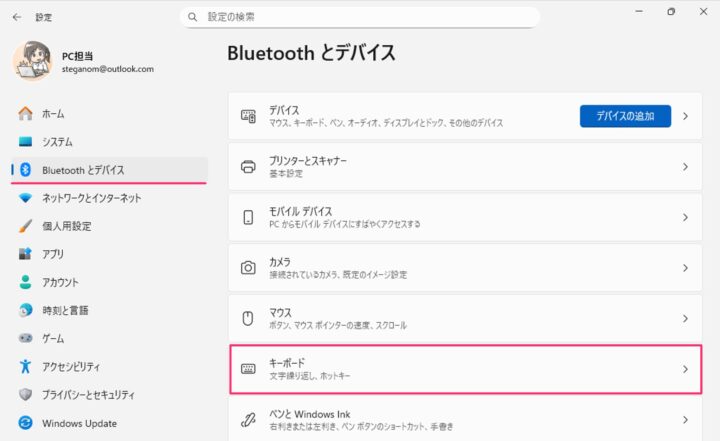
設定が開いたら、左メニューの「Bluetoothとデバイス」をクリックします。
-
「キーボード」をクリックします。

-
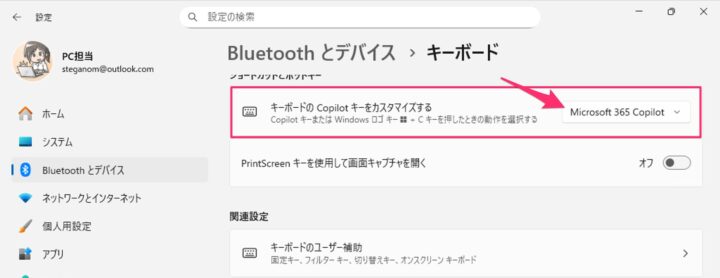
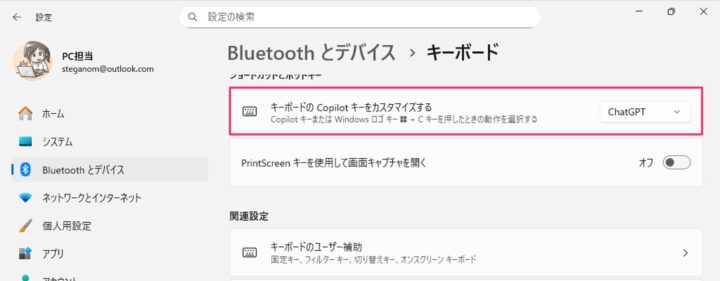
キーボードのCopilotキーをカスタマイズする」の選択肢をクリックしましょう。
CopilotキーまたはWindowsキー+Cキーを押したときの動作を選択する
-
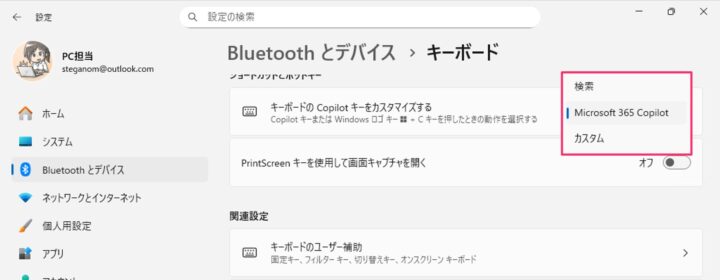
表示されたメニューの「カスタム」をクリックします。
-
Copilotキーを押したときに起動したいアプリを選び、「選択」をクリックします。
-
これでCopilotキーの割り当てを変更することができました。

以上で操作完了です。









コメント