
Windows11で、パソコンの稼働時間を確認する方法を紹介します。
Windows11では、パソコンの稼働時間(アップタイム)をタスクマネージャーなどの標準ツールから簡単に確認できます。
サーバーのように長時間の連続稼働を前提としたシステムとは異なり、一般的なパソコンでは定期的に再起動を行うことで、より安定したパフォーマンスを維持できます。
数日に1回、あるいは週に1回程度の再起動を行うことで、メモリの整理や保留中のアップデートの適用、システムのリフレッシュが行われ、快適な動作を保ちやすくなります。
この記事では、Windows11の稼働時間を分かりやすく確認する方法を紹介していきます。
タスクマネージャーで稼働時間を確認する
タスクマネージャーで稼働時間を確認する方法です。
-
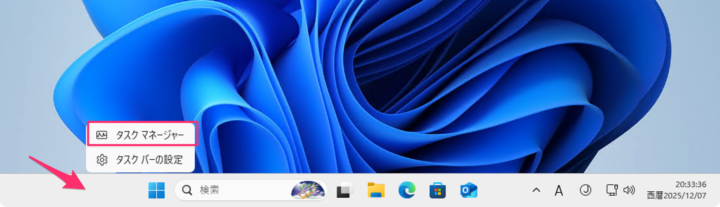
タスクバーの何もないところで右クリックします。
-
表示されたメニューから「タスクマネージャー」を起動します。
タスクマネージャーはショートカットキー Ctrl + Shift + Esc で起動することもできます。
【Windows11】ショートカットキー一覧(早見表)
-
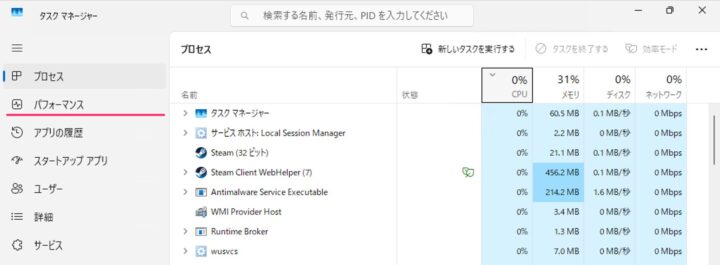
タスクマネージャーが起動したら、左メニューの「パフォーマンス」をクリックします。
-
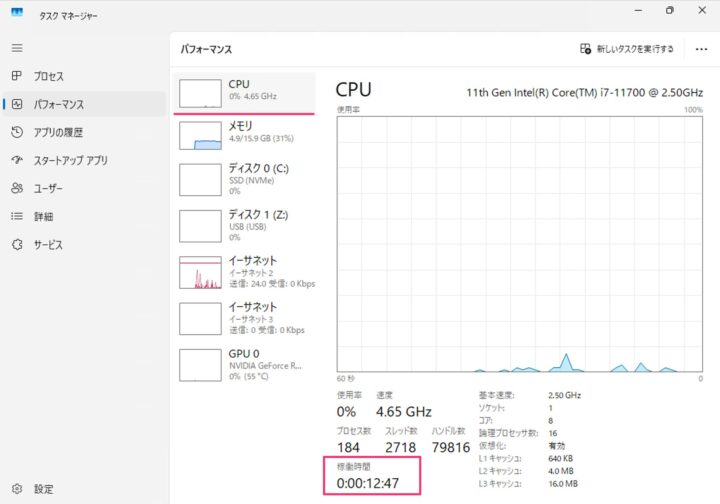
「CPU」をクリックします。
-
「稼働時間」を確認しましょう。
この例では、パソコンが稼働してから12分47秒ということになりますね。
以上で操作完了です。
コマンドプロンプトから稼働時間を確認する
コマンドプロンプトから稼働時間を確認する方法です。
-
タスクバーの検索ボックスに「cmd」と入力・検索します。
-
コマンドプロンプトを起動しましょう。
-
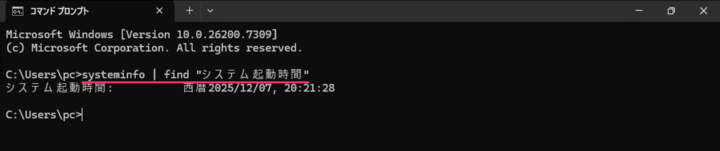
次のコマンドを入力し、Enterキーを押します。
systeminfo | find "システム起動時間" -
パソコンを起動した日時が表示されます。この日時と現在時刻と比較することで、パソコンがどれだけの時間連続して稼働しているかを確認することができます。
以上で操作完了です。










コメント